1. 設定前準備
開始之前,請取得有效的 TGV 代理節點資訊。需要以下三項核心資訊,請確認所有內容正確無誤:
- 伺服器位址
- 連接埠號
- 金鑰 (Secret)
小提示:服務商通常會提供一鍵設定連結,您可以直接複製使用,無需手動輸入。
https://t.me/proxy?server=yourserver.com&port=443&secret=eedd44556677889900ff
2. 兩種設定方法
方法一:手動設定
步驟 1:開啟 Telegram 並進入代理設定
- 啟動 Telegram(手機和桌面端操作相同)
- 點選左上角選單圖示,選擇「代理」

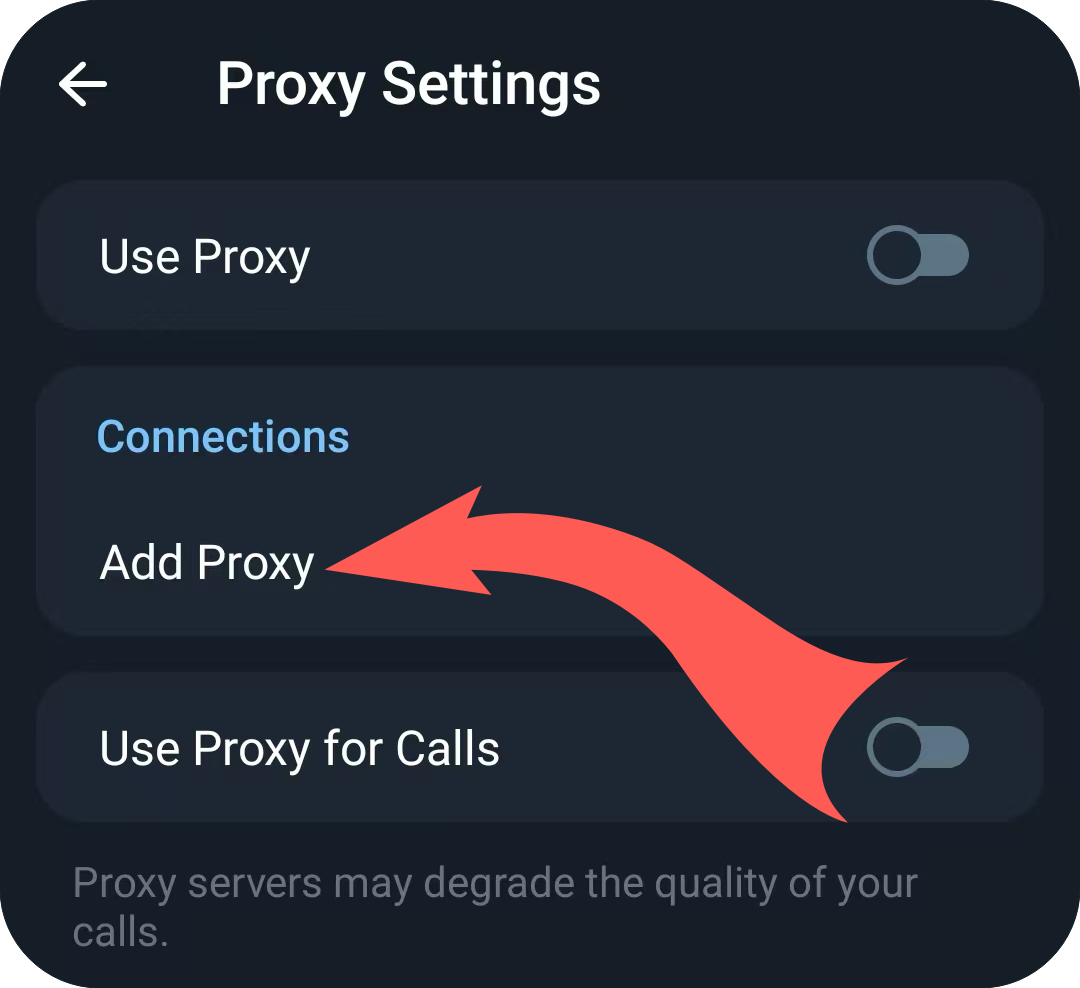
- 找到「代理連結」,選擇「新增代理」
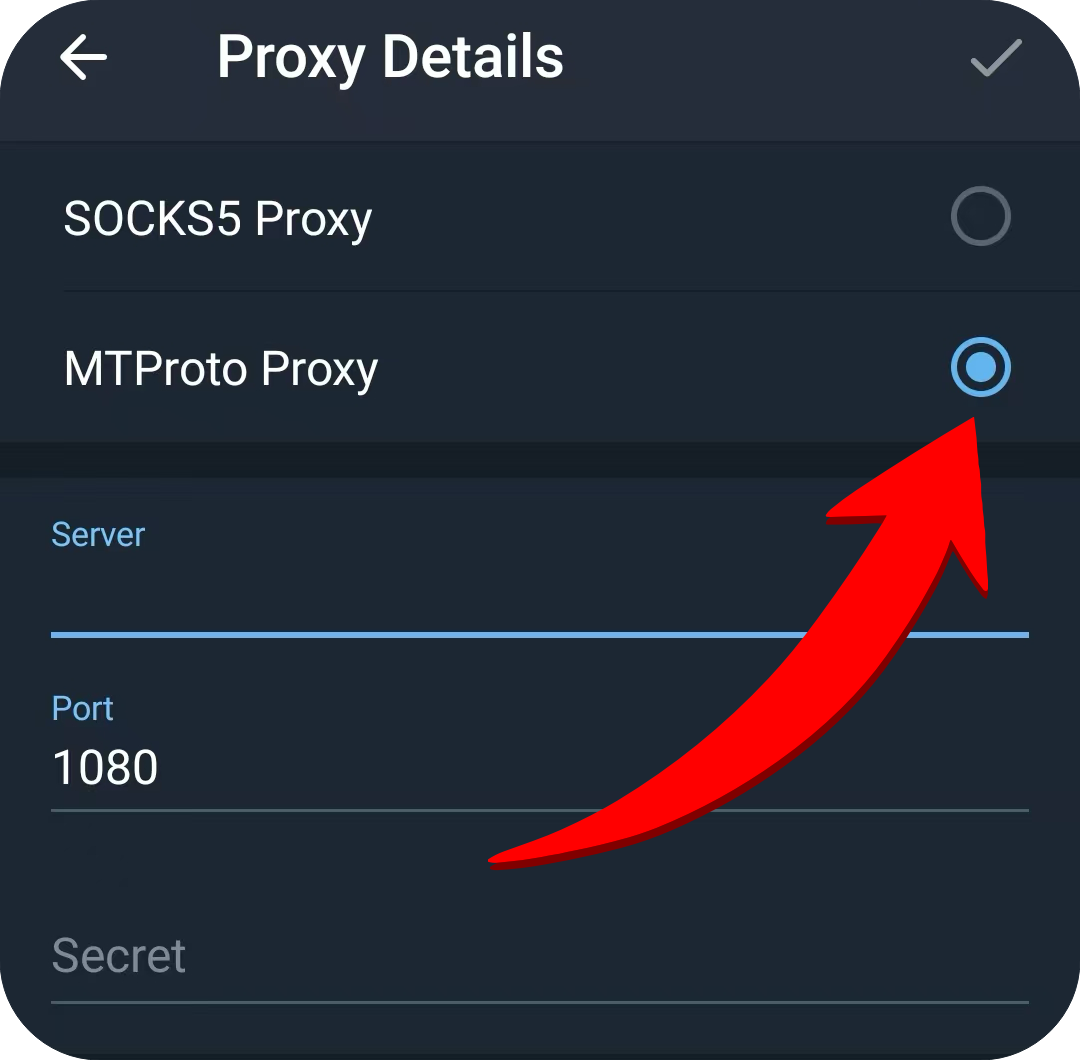
步驟 2:新增並啟用 MTProto 代理
- 點擊「新增代理」
- 選擇代理類型:MTProto 代理
- 仔細填寫伺服器位址、連接埠和金鑰
- 確認並啟用代理,開始連線
方法二:一鍵自動設定(推薦)
- 在瀏覽器中開啟一鍵設定連結
- 連結會自動跳轉到 Telegram 並彈出提示
- 點擊「新增代理」即可瞬間完成設定
3. 常見問題與解決方法
1. 什麼是 MTProto 代理?
MTProto 是 Telegram 官方專門開發的代理協定。相比普通代理,它能提供更好的穩定性和防封鎖效能,同時保護您的通訊隱私和安全。
2. 連線失敗?
- 請仔細核對伺服器位址、連接埠和金鑰
- 確保目標連接埠開放且未被防火牆阻斷
- 如果當前節點被封鎖,請更換代理節點
3. 金鑰錯誤?
金鑰是一個完整的字串,通常以 ee 或 dd 開頭。請勿加入空格或多餘字元,完整複製避免遺漏。
4. 一鍵連結無法使用?
- 建議使用 Chrome 或 Edge 瀏覽器,相容性更好
- 在系統設定中允許瀏覽器跳轉 Telegram
- 複製連結,直接在 Telegram 中開啟
5. 網頁解析錯誤?
此錯誤通常是因為瀏覽器無法解析 Telegram 代理連結。請在 Telegram 內部開啟連結,或更換為 Chrome/Edge 瀏覽器。
4. 適用使用者與場景
- 需要在複雜網路下穩定存取 Telegram 的使用者
- 注重隱私、需要安全連線 Telegram 的使用者
- 將 Telegram 用於日常工作的企業使用者
- 只需要 Telegram 代理而不需要完整 VPN 的使用者
- 跨境工作者、媒體營運者以及長期需要穩定連線的使用者