🚀 立即取得 TGV 官方 Web-Proxy
傳統 MTProto 容易被 DPI 封鎖?TGV 已率先部署官方 tproxy-server 架構。您只需註冊即可直接取得專屬 Web-Proxy 參數。
領取 3 天免費試用 →
⚠️ 極重要:用戶端版本要求
Web-Proxy 是全新的協定。目前僅以下官方用戶端支援。若您在 App 中找不到「WEB」選項,表示您的版本過舊,請先升級:
Web-Proxy 是全新的協定。目前僅以下官方用戶端支援。若您在 App 中找不到「WEB」選項,表示您的版本過舊,請先升級:
- Telegram Desktop:版本 ≥ 7.1.0(PC)
- Android:需使用最新 Telegram Beta 版本
- iOS:官方正在逐步推送,請保持您的 App 為最新版本
步驟 1:取得您的 Web-Proxy 參數
在 TGV 購買或試用 Web-Proxy 服務後,您將收到一組非常特殊的參數。與傳統代理不同,它 沒有連接埠號.
您將收到以下兩組字串(通常顯示於電子郵件或儀表板中):
- 代理伺服器:一個網域,例如
proxy.example.com或proxy.example.com/path。注意: 請勿包含 https:// 或連接埠號. - 代理密鑰:一組 32 字元的十六進位字串或特定格式的密鑰(例如
000102030405060708090a0b0c0d0e0f).
步驟 2:設定 Telegram 用戶端
方法 1:一鍵自動匯入(最快速)
TGV 儀表板或電子郵件將包含一個連結,例如 https://t.me/webproxy?server=...&secret=....
- 在手機或電腦上複製此連結。
- 將其傳送至 Telegram 的「已儲存訊息」或任一聊天室。
- 直接點擊該連結,Telegram 將自動彈出提示。
- 確認新增即可完成設定。
方法 2:手動設定(逐步操作)
若您無法使用一鍵連結,請依照以下步驟手動設定:
- 開啟 Telegram,前往 Settings -> Data and Storage -> 代理.
- 點擊 「新增代理」 按鈕。
- 最關鍵的一步:在類型選擇中,您必須選擇 WEB (請勿選擇 MTPROTO 或 SOCKS5)。
- 在 伺服器 欄位中,輸入您收到的網域(例如
proxy.example.com). - 在 密鑰 欄位中,貼上您收到的 32 字元密鑰。
- 點擊「完成」以儲存,並啟用代理。
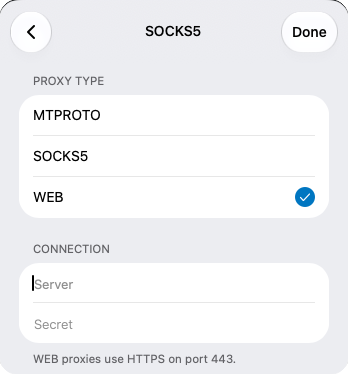
👆 請務必選擇 WEB 作為代理類型。僅需填寫網域和密鑰。
步驟 3:如何確認設定成功?
設定完成後,返回代理設定頁面。如果您看到 「web: connected」 如下方截圖所示,表示您已成功透過官方 Web-Proxy 連線至 Telegram。
此時,您的流量會被偽裝成一般的 HTTPS 網頁瀏覽。DPI 防火牆無法辨識您正在使用代理,大幅降低被封鎖的風險。
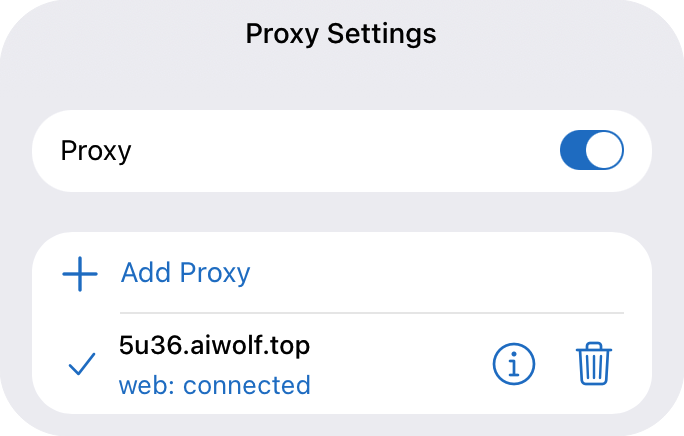
👆 連線成功後,會顯示「web: connected」並附帶藍色勾選標記。
步驟 4:常見問題
1. 為什麼我的 Telegram 沒有「WEB」選項?
如上所述,您的用戶端版本過舊。請從 Telegram 官方網站 下載最新的 Desktop 版本,或在 Google Play 加入 Beta 計畫。
2. 如果顯示「Proxy connection failed」該怎麼辦?
- 檢查 Server 欄位是否包含多餘的
https://或連接埠號碼(Web-Proxy 僅需填寫純網域)。 - 檢查 Secret 是否完整複製,且沒有多餘的空格。
- 網路波動偶爾會導致連線失敗。請多嘗試幾次或等待幾分鐘。
3. Web-Proxy 和傳統 MTProto 哪個更好?
Web-Proxy 是最新的官方底層架構, 抗封鎖能力遠優於 傳統 MTProto。在伊朗和俄羅斯等審查嚴重的地區,Web-Proxy 的存活時間長得多。然而,對於不支援此協定的舊裝置,仍需要 MTProto 作為備用方案。