🚀 立即获取 TGV 官方 Web-Proxy
传统 MTProto 容易被 DPI 封锁?TGV 率先部署了官方 tproxy-server 架构。注册后即可直接获取专属 Web-Proxy 参数。
领取 3 天免费试用 →
⚠️ 极其重要:客户端版本要求
Web-Proxy 是一种全新的协议。目前只有以下官方客户端支持。如果你在 App 中找不到“WEB”选项,说明你的版本太旧。请先升级:
Web-Proxy 是一种全新的协议。目前只有以下官方客户端支持。如果你在 App 中找不到“WEB”选项,说明你的版本太旧。请先升级:
- Telegram Desktop:版本 ≥ 7.1.0 (PC)
- Android:需要最新的 Telegram Beta 版本
- iOS:官方正在逐步推送,请保持你的应用更新
第 1 步:获取你的 Web-Proxy 参数
在 TGV 购买或试用 Web-Proxy 服务后,你将收到一组非常特殊的参数。与传统代理不同,它 没有端口号.
你将收到以下两个字符串(通常显示在邮件或仪表盘中):
- 代理服务器:一个类似
proxy.example.com或proxy.example.com/path的域名。注意: 不要包含 https:// 或端口号. - 代理密钥:一个 32 字符的十六进制字符串或特定格式的密钥(例如,
000102030405060708090a0b0c0d0e0f).
第 2 步:配置 Telegram 客户端
方法 1:一键自动导入(最快)
TGV 仪表盘或邮件中会包含一个类似 https://t.me/webproxy?server=...&secret=....
- 的链接。在手机或电脑上复制此链接。
- 将其发送到 Telegram 的“收藏夹”或任意聊天中。
- 直接点击该链接,Telegram 会自动弹出提示。
- 确认添加即可完成配置。
方法 2:手动设置(分步操作)
如果你无法使用一键链接,请按照以下步骤手动配置:
- 打开 Telegram,进入 Settings -> Data and Storage -> 代理.
- 点击 “添加代理” 按钮。
- 最关键的一步:在类型选择中,你必须选择 WEB (不要选择 MTPROTO 或 SOCKS5)。
- 在 服务器 字段中,输入你收到的域名(例如,
proxy.example.com). - 在 密钥 在字段中,粘贴您收到的32位密钥。
- 点击“完成”保存,并启用代理。
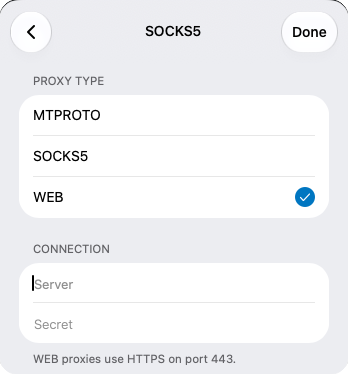
👆 请确保选择 WEB 作为代理类型。只需填写域名和密钥。
第3步:如何确认配置成功?
配置完成后,返回代理设置页面。如果您看到 “web: connected” 如下方截图所示,说明您已成功通过官方Web-Proxy连接到Telegram。
此时,您的流量被伪装成普通的HTTPS网页浏览。DPI防火墙无法识别您正在使用代理,大大降低了被封锁的风险。
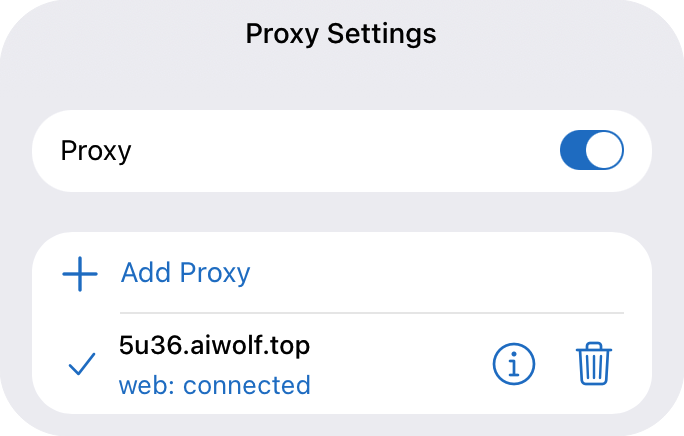
👆 成功连接后,将显示“web: connected”并带有蓝色对勾标记。
第4步:常见问题
1. 为什么我的Telegram中没有“WEB”选项?
如上所述,您的客户端版本过旧。请从以下网址下载最新的桌面版 Telegram官方网站 或在Google Play加入Beta计划。
2. 如果提示“代理连接失败”怎么办?
- 检查服务器字段是否包含多余的
https://或端口号(Web-Proxy只需填写纯域名)。 - 检查密钥是否完整复制,没有多余的空格。
- 网络波动偶尔会导致连接失败。请多尝试几次或等待几分钟。
3. Web-Proxy和传统MTProto哪个更好?
Web-Proxy是最新的官方底层架构,其 抗封锁能力远超 传统MTProto。在伊朗和俄罗斯等审查严重的地区,Web-Proxy的存活时间要长得多。不过,对于不支持此协议的旧设备,仍需要MTProto作为备用方案。