MTProto truyền thống dễ bị DPI chặn? TGV đã triển khai kiến trúc tproxy-server chính thức đầu tiên. Bạn có thể nhận trực tiếp thông số Web-Proxy độc quyền sau khi đăng ký.
Nhận dùng thử miễn phí 3 ngày →Web-Proxy là một giao thức hoàn toàn mới. Hiện tại, chỉ các ứng dụng khách chính thức sau đây hỗ trợ nó. Nếu bạn không tìm thấy tùy chọn "WEB" trong App của mình, nghĩa là phiên bản của bạn quá cũ. Vui lòng nâng cấp trước:
- Telegram Desktop: Phiên bản ≥ 7.1.0 (PC)
- Android: Yêu cầu phiên bản Telegram Beta mới nhất
- iOS: Đang triển khai chính thức, vui lòng cập nhật ứng dụng của bạn
Bước 1: Lấy thông số Web-Proxy của bạn
Sau khi bạn mua hoặc dùng thử dịch vụ Web-Proxy tại TGV, bạn sẽ nhận được một bộ thông số rất đặc biệt. Không giống như proxy truyền thống, nó không có số cổng.
Bạn sẽ nhận được hai chuỗi sau (thường hiển thị trong email hoặc bảng điều khiển):
- Máy chủ proxy: Một tên miền như
proxy.example.comhoặcproxy.example.com/path. Lưu ý: KHÔNG bao gồm https:// hoặc số cổng. - Mã bí mật proxy: Một chuỗi thập lục phân 32 ký tự hoặc mã bí mật định dạng cụ thể (ví dụ:
000102030405060708090a0b0c0d0e0f).
Bước 2: Cấu hình ứng dụng khách Telegram
Cách 1: Nhập tự động một chạm (Nhanh nhất)
Bảng điều khiển hoặc email của TGV sẽ bao gồm một liên kết như https://t.me/webproxy?server=...&secret=....
- Sao chép liên kết này trên điện thoại hoặc máy tính của bạn.
- Gửi nó đến "Tin nhắn đã lưu" hoặc bất kỳ cuộc trò chuyện nào trên Telegram.
- Nhấp trực tiếp vào liên kết, và Telegram sẽ tự động hiện lên thông báo.
- Xác nhận thêm để hoàn tất cấu hình.
Cách 2: Thiết lập thủ công (Từng bước)
Nếu bạn không thể sử dụng liên kết một chạm, vui lòng làm theo các bước sau để cấu hình thủ công:
- Mở Telegram, vào Settings -> Data and Storage -> Proxy.
- Nhấp vào nút "Thêm Proxy" .
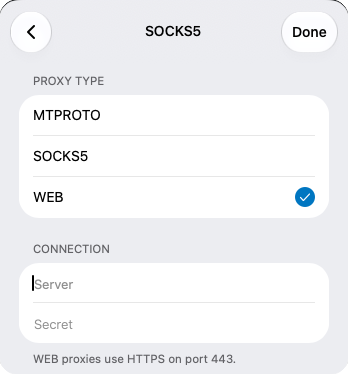
- Bước quan trọng nhất: trong phần chọn loại, bạn phải chọn WEB (không chọn MTPROTO hoặc SOCKS5).
- Trong trường Máy chủ , nhập tên miền bạn đã nhận (ví dụ:
proxy.example.com). - Trong trường Mã bí mật trường, dán chuỗi bí mật 32 ký tự bạn đã nhận được.
- Nhấn Done để lưu và bật proxy.
Bước 3: Làm thế nào để xác nhận cấu hình thành công?
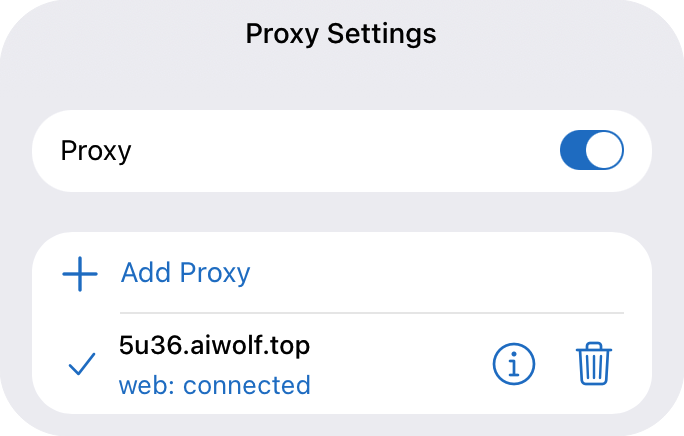
Sau khi cấu hình, quay lại trang Proxy Settings. Nếu bạn thấy "web: connected" như ảnh chụp màn hình bên dưới, nghĩa là bạn đã kết nối thành công với Telegram qua Web-Proxy chính thức.
Lúc này, lưu lượng của bạn được ngụy trang thành lưu lượng duyệt web HTTPS thông thường. Tường lửa DPI không thể nhận diện bạn đang dùng proxy, giúp giảm đáng kể nguy cơ bị chặn.
Bước 4: Câu hỏi thường gặp
1. Tại sao Telegram của tôi không có tùy chọn "WEB"?
Như đã đề cập ở trên, phiên bản ứng dụng của bạn quá cũ. Vui lòng tải phiên bản desktop mới nhất từ trang web chính thức của Telegram hoặc tham gia chương trình Beta trên Google Play.
2. Phải làm gì nếu hiển thị "Proxy connection failed"?
- Kiểm tra xem trường Server có chứa thêm
https://hoặc số cổng không (Web-Proxy chỉ cần tên miền thuần). - Kiểm tra xem Secret đã được sao chép đầy đủ và không có khoảng trắng thừa.
- Dao động mạng đôi khi có thể gây lỗi kết nối. Hãy thử thêm vài lần hoặc đợi vài phút.
3. Web-Proxy hay MTProto truyền thống tốt hơn?
Web-Proxy là kiến trúc nền tảng chính thức mới nhất, với khả năng chống chặn vượt trội hơn nhiều so với MTProto truyền thống. Ở những khu vực bị kiểm duyệt gắt gao như Iran và Nga, Web-Proxy tồn tại lâu hơn nhiều. Tuy nhiên, với các thiết bị cũ không hỗ trợ giao thức này, MTProto vẫn cần thiết như một phương án dự phòng.