An'anaviy MTProto DPI tomonidan oson bloklanadimi? TGV birinchi bo'lib rasmiy tproxy-server arxitekturasini joylashtirdi. Ro'yxatdan o'tgandan so'ng darhol eksklyuziv Web-Proxy parametrlarini olishingiz mumkin.
3 Kunlik Bepul Sinovni Oling →Web-Proxy butunlay yangi protokoldir. Hozirda faqat quyidagi rasmiy mijozlar uni qo'llab-quvvatlaydi. Agar ilovangizda "WEB" variantini topa olmasangiz, bu sizning versiyangiz juda eski ekanligini bildiradi. Iltimos, avval yangilang:
- Telegram Desktop: Versiya ≥ 7.1.0 (PC)
- Android: Eng so'nggi Telegram Beta versiyasini talab qiladi
- iOS: Rasmiy tarqatish davom etmoqda, ilovangizni yangilab turing
1-qadam: Web-Proxy Parametrlaringizni Oling
TGV'da Web-Proxy xizmatini sotib olganingizdan yoki sinab ko'rganingizdan so'ng, siz juda maxsus parametrlar to'plamini olasiz. An'anaviy proxylardan farqli o'laroq, unda port raqami yo'q.
Siz quyidagi ikkita satrni olasiz (odatda email yoki boshqaruv panelida ko'rsatiladi):
- Proxy server: quyidagiga o'xshash domen
proxy.example.comyokiproxy.example.com/path. Eslatma: https:// yoki port raqamini QO'SHMANG. - Proxy secret: 32 belgili o'n oltilik satr yoki maxsus formatdagi secret (masalan,
000102030405060708090a0b0c0d0e0f).
2-qadam: Telegram Mijozini Sozlang
1-usul: Bir Marta Bosish bilan Avtomatik Import (Eng Tez)
TGV boshqaruv paneli yoki email quyidagiga o'xshash havolani o'z ichiga oladi https://t.me/webproxy?server=...&secret=....
- Ushbu havolani telefoningiz yoki kompyuteringizda nusxalang.
- Uni Telegram'dagi "Saqlangan Xabarlar" yoki istalgan chatga yuboring.
- Havolani to'g'ridan-to'g'ri bosing va Telegram avtomatik ravishda bildirishnoma chiqaradi.
- Qo'shishni tasdiqlang va sozlash tugallanadi.
2-usul: Qo'lda Sozlash (Bosqichma-Bosqich)
Agar bir marta bosish havolasidan foydalana olmasangiz, qo'lda sozlash uchun quyidagi qadamlarga rioya qiling:
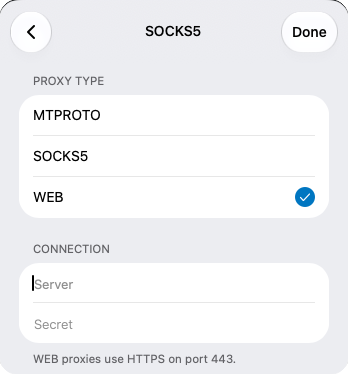
- Telegram'ni oching, Settings -> Data and Storage -> Proxy.
- bo'limiga o'ting "Add Proxy" tugmasini bosing.
- Eng muhim qadam: tur tanlashda siz albatta WEB ni tanlashingiz kerak (MTPROTO yoki SOCKS5 ni tanlamang).
- Quyidagi maydonda Server olgan domeningizni kiriting (masalan,
proxy.example.com). - Quyidagi maydonda Secret maydoniga olingan 32 belgili maxfiy kalitni joylashtiring.
- Saqlash uchun Done tugmasini bosing va proksini yoqing.
3-qadam: Konfiguratsiya muvaffaqiyatli ekanligini qanday tasdiqlash mumkin?
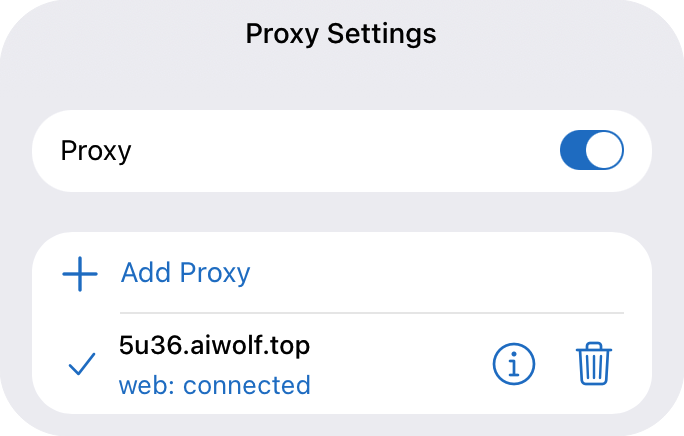
Konfiguratsiyadan so'ng, Proxy Settings sahifasiga qayting. Agar ko'rsangiz "web: connected" quyidagi skrinshotdagidek, bu siz rasmiy Web-Proxy orqali Telegramga muvaffaqiyatli ulanganingizni bildiradi.
Shu nuqtada, sizning trafigingiz oddiy HTTPS veb-sayr sifatida niqoblanadi. DPI xavfsizlik devorlari sizning proksi ishlatayotganingizni aniqlay olmaydi, bu bloklanish xavfini sezilarli darajada kamaytiradi.
4-qadam: FAQ
1. Nega mening Telegramda "WEB" varianti yo'q?
Yuqorida aytib o'tilganidek, sizning mijoz versiyangiz juda eski. Iltimos, eng so'nggi Desktop versiyasini yuklab oling rasmiy Telegram veb-sayti yoki Google Play'da Beta dasturiga qo'shiling.
2. "Proxy connection failed" deb ko'rsatsa nima qilish kerak?
- Server maydonida qo'shimcha
https://yoki port raqami bor-yo'qligini tekshiring (Web-Proxy faqat oddiy domenni talab qiladi). - Secret to'liq nusxalanganini va qo'shimcha bo'sh joylar yo'qligini tekshiring.
- Tarmoq tebranishlari ba'zan ulanish xatolariga olib kelishi mumkin. Bir necha marta qayta urinib ko'ring yoki bir necha daqiqa kuting.
3. Qaysi biri yaxshiroq, Web-Proxy yoki an'anaviy MTProto?
Web-Proxy eng so'nggi rasmiy asosiy arxitektura bo'lib, bloklanishga qarshi ancha yuqori qobiliyatga ega an'anaviy MTProto bilan solishtirganda. Eron va Rossiya kabi tsenzura qattiq bo'lgan hududlarda Web-Proxy ancha uzoqroq ishlaydi. Biroq, ushbu protokolni qo'llab-quvvatlamaydigan eski qurilmalar uchun MTProto hali ham zaxira sifatida kerak.