Традиційний MTProto легко блокується DPI? TGV першим розгорнув офіційну tproxy-server архітектуру. Ви можете отримати ексклюзивні параметри Web-Proxy одразу після реєстрації.
Отримайте 3-денний безкоштовний пробний період →Web-Proxy — це абсолютно новий протокол. Наразі його підтримують лише такі офіційні клієнти. Якщо ви не можете знайти опцію "WEB" у вашому застосунку, це означає, що ваша версія застаріла. Будь ласка, спочатку оновіть її:
- Telegram Desktop: Версія ≥ 7.1.0 (PC)
- Android: Потрібна найновіша бета-версія Telegram
- iOS: Офіційне розгортання триває, будь ласка, підтримуйте ваш застосунок оновленим
Крок 1: Отримайте ваші параметри Web-Proxy
Після придбання або пробного використання сервісу Web-Proxy у TGV ви отримаєте дуже особливий набір параметрів. На відміну від традиційних проксі, він не має номера порту.
Ви отримаєте наступні два рядки (зазвичай показані в електронному листі або на панелі керування):
- Проксі-сервер: Домен на кшталт
proxy.example.comабоproxy.example.com/path. Зверніть увагу: НЕ включайте https:// або номер порту. - Секрет проксі: 32-символьний шістнадцятковий рядок або секрет спеціального формату (наприклад,
000102030405060708090a0b0c0d0e0f).
Крок 2: Налаштуйте клієнт Telegram
Спосіб 1: Автоматичний імпорт в один клік (найшвидший)
Панель керування TGV або електронний лист міститимуть посилання на кшталт https://t.me/webproxy?server=...&secret=....
- Скопіюйте це посилання на вашому телефоні або комп'ютері.
- Надішліть його до "Збережених повідомлень" або будь-якого чату в Telegram.
- Натисніть на посилання безпосередньо, і Telegram автоматично покаже запит.
- Підтвердьте додавання, щоб завершити налаштування.
Спосіб 2: Ручне налаштування (покроково)
Якщо ви не можете використати посилання в один клік, будь ласка, виконайте ці кроки для ручного налаштування:
- Відкрийте Telegram, перейдіть до Settings -> Data and Storage -> Проксі.
- Натисніть кнопку "Додати проксі" .
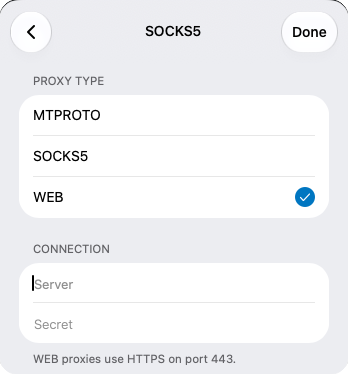
- Найкритичніший крок: у виборі типу ви повинні вибрати WEB (не вибирайте MTPROTO або SOCKS5).
- У полі Сервер введіть домен, який ви отримали (наприклад,
proxy.example.com). - У полі Секрет У полі вставте 32-символьний секрет, який ви отримали.
- Натисніть Done, щоб зберегти, і ввімкніть проксі.
Крок 3: Як підтвердити успішне налаштування?
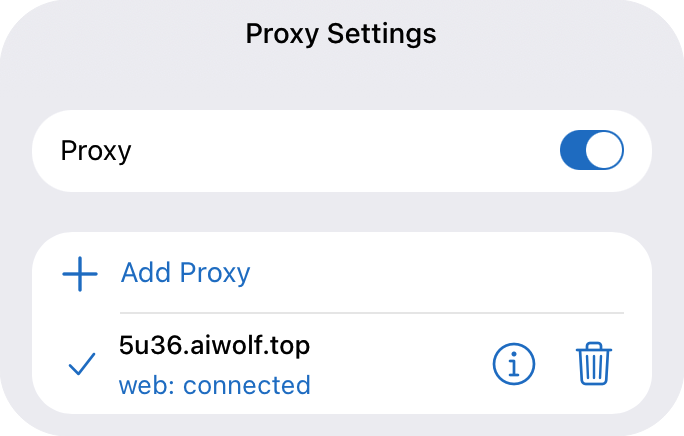
Після налаштування поверніться на сторінку Proxy Settings. Якщо ви бачите "web: connected" як на скріншоті нижче, це означає, що ви успішно підключилися до Telegram через офіційний Web-Proxy.
На цьому етапі ваш трафік маскується під звичайний перегляд HTTPS-вебсайтів. DPI-фаєрволи не можуть визначити, що ви використовуєте проксі, що значно знижує ризик блокування.
Крок 4: FAQ
1. Чому в моєму Telegram немає опції "WEB"?
Як згадувалося вище, версія вашого клієнта занадто стара. Будь ласка, завантажте останню версію для Desktop з офіційного сайту Telegram або приєднайтеся до програми Beta у Google Play.
2. Що робити, якщо з'являється "Proxy connection failed"?
- Перевірте, чи поле Server не містить зайвих
https://або номера порту (Web-Proxy потребує лише простого домену). - Перевірте, чи Secret скопійовано повністю без зайвих пробілів.
- Мережеві коливання іноді можуть спричиняти збої підключення. Спробуйте кілька разів або зачекайте кілька хвилин.
3. Що краще — Web-Proxy чи традиційний MTProto?
Web-Proxy — це найновіша офіційна базова архітектура з значно кращими можливостями проти блокування порівняно з традиційним MTProto. У регіонах із суворою цензурою, як-от Іран і Росія, Web-Proxy виживає набагато довше. Однак для старіших пристроїв, які не підтримують цей протокол, MTProto все ще потрібен як запасний варіант.