Geleneksel MTProto, DPI tarafından kolayca engelleniyor mu? TGV, resmi tproxy-server mimarisini ilk uygulayan oldu. Kayıt olduktan sonra doğrudan özel Web-Proxy parametrelerini alabilirsiniz.
3 Günlük Ücretsiz Denemeyi Talep Edin →Web-Proxy tamamen yeni bir protokoldür. Şu anda yalnızca aşağıdaki resmi istemciler bunu desteklemektedir. Uygulamanızda "WEB" seçeneğini bulamıyorsanız, sürümünüz çok eski demektir. Lütfen önce güncelleyin:
- Telegram Desktop: Sürüm ≥ 7.1.0 (PC)
- Android: En son Telegram Beta sürümünü gerektirir
- iOS: Resmi dağıtım devam ediyor, lütfen uygulamanızı güncel tutun
Adım 1: Web-Proxy Parametrelerinizi Alın
TGV'de Web-Proxy hizmetini satın aldıktan veya denedikten sonra, çok özel bir parametre seti alacaksınız. Geleneksel proxy'lerden farklı olarak, port numarası yoktur.
Aşağıdaki iki dizeyi alacaksınız (genellikle e-postada veya kontrol panelinde gösterilir):
- Proxy sunucusu: Şunun gibi bir alan adı
proxy.example.comveyaproxy.example.com/path. Not: https:// veya port numarası EKLEMEYİN. - Proxy gizli anahtarı: 32 karakterlik onaltılık bir dize veya belirli bir format gizli anahtarı (ör.
000102030405060708090a0b0c0d0e0f).
Adım 2: Telegram İstemcisini Yapılandırın
Yöntem 1: Tek Tıkla Otomatik İçe Aktarma (En Hızlı)
TGV kontrol paneli veya e-postası şunun gibi bir bağlantı içerecektir https://t.me/webproxy?server=...&secret=....
- Bu bağlantıyı telefonunuzda veya bilgisayarınızda kopyalayın.
- Telegram'da "Kaydedilmiş Mesajlar"a veya herhangi bir sohbete gönderin.
- Bağlantıya doğrudan tıklayın, Telegram otomatik olarak bir istem açacaktır.
- Yapılandırmayı tamamlamak için eklemeyi onaylayın.
Yöntem 2: Manuel Kurulum (Adım Adım)
Tek tıkla bağlantıyı kullanamıyorsanız, manuel olarak yapılandırmak için lütfen bu adımları izleyin:
- Telegram'ı açın, şuraya gidin Ayarlar -> Veri ve Depolama -> Proxy.
- Şu düğmeye tıklayın "Proxy Ekle" düğmesi.
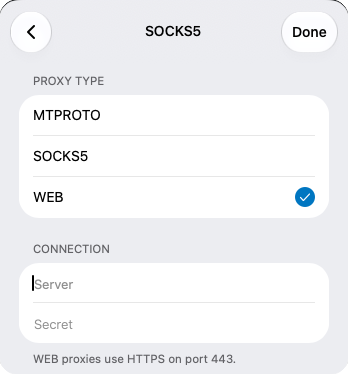
- En kritik adım: tür seçiminde mutlaka WEB seçmelisiniz (MTPROTO veya SOCKS5 seçmeyin).
- Şu alana Sunucu aldığınız alan adını girin (ör.
proxy.example.com). - Şu alana Gizli anahtar alanına, aldığınız 32 karakterlik gizli anahtarı yapıştırın.
- Kaydetmek için Done'a tıklayın ve proxy'yi etkinleştirin.
Adım 3: Başarılı Yapılandırma Nasıl Doğrulanır?
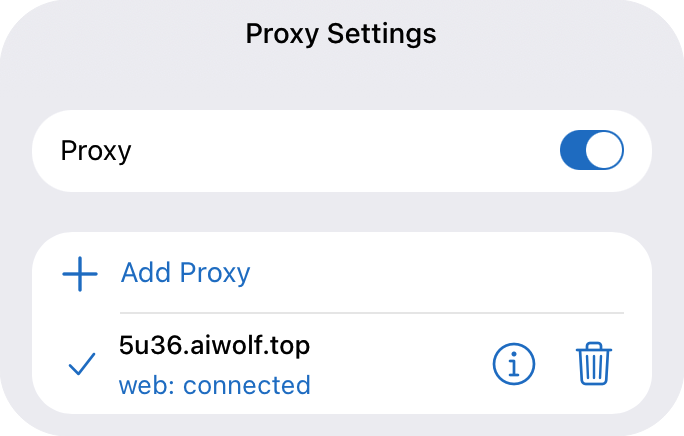
Yapılandırdıktan sonra Proxy Ayarları sayfasına dönün. Aşağıdaki ekran görüntüsündeki gibi "web: connected" görüyorsanız, resmi Web-Proxy üzerinden Telegram'a başarıyla bağlandınız demektir.
Bu noktada trafiğiniz normal HTTPS web taraması olarak gizlenir. DPI güvenlik duvarları proxy kullandığınızı tespit edemez, bu da engellenme riskini büyük ölçüde azaltır.
Adım 4: SSS
1. Telegram'ımda neden "WEB" seçeneği yok?
Yukarıda belirtildiği gibi, istemci sürümünüz çok eski. Lütfen en son masaüstü sürümünü resmi Telegram web sitesinden indirin veya Google Play'de Beta programına katılın.
2. "Proxy connection failed" hatası alırsam ne yapmalıyım?
- Server alanında fazladan
https://veya port numarası olup olmadığını kontrol edin (Web-Proxy yalnızca düz alan adı gerektirir). - Secret'in herhangi bir fazladan boşluk olmadan tamamen kopyalandığını kontrol edin.
- Ağ dalgalanmaları zaman zaman bağlantı hatalarına neden olabilir. Birkaç kez daha deneyin veya birkaç dakika bekleyin.
3. Hangisi daha iyi, Web-Proxy mi yoksa geleneksel MTProto mu?
Web-Proxy, en son resmi temel mimaridir ve geleneksel MTProto'ya kıyasla çok daha üstün engelleme önleme yeteneklerine sahiptir. İran ve Rusya gibi yoğun sansür uygulanan bölgelerde Web-Proxy çok daha uzun süre ayakta kalır. Ancak bu protokolü desteklemeyen eski cihazlar için MTProto hâlâ yedek olarak gereklidir.