MTProto แบบดั้งเดิมถูกบล็อกโดย DPI ได้ง่าย? TGV ได้ติดตั้ง tproxy-server สถาปัตยกรรมอย่างเป็นทางการเป็นรายแรก คุณสามารถรับพารามิเตอร์ Web-Proxy แบบเฉพาะได้ทันทีหลังจากลงทะเบียน
รับสิทธิ์ทดลองใช้ฟรี 3 วัน →Web-Proxy เป็นโปรโตคอลใหม่ทั้งหมด ปัจจุบันมีเพียงไคลเอนต์อย่างเป็นทางการต่อไปนี้ที่รองรับ หากคุณไม่พบตัวเลือก "WEB" ในแอปของคุณ แสดงว่าเวอร์ชันของคุณเก่าเกินไป กรุณาอัปเกรดก่อน:
- Telegram Desktop: เวอร์ชัน ≥ 7.1.0 (PC)
- Android: ต้องใช้ Telegram Beta เวอร์ชันล่าสุด
- iOS: กำลังเปิดตัวอย่างเป็นทางการ กรุณาอัปเดตแอปของคุณอยู่เสมอ
ขั้นตอนที่ 1: รับพารามิเตอร์ Web-Proxy ของคุณ
หลังจากคุณซื้อหรือทดลองใช้บริการ Web-Proxy ที่ TGV คุณจะได้รับชุดพารามิเตอร์ที่พิเศษมาก ซึ่งแตกต่างจากพร็อกซีแบบดั้งเดิม มันไม่มี หมายเลขพอร์ต.
คุณจะได้รับสองสตริงต่อไปนี้ (มักแสดงในอีเมลหรือแดชบอร์ด):
- พร็อกซีเซิร์ฟเวอร์: โดเมนเช่น
proxy.example.comหรือproxy.example.com/path. หมายเหตุ: ห้ามใส่ https:// หรือหมายเลขพอร์ต. - รหัสลับพร็อกซี: สตริงเลขฐานสิบหก 32 ตัวอักษร หรือรหัสลับรูปแบบเฉพาะ (เช่น
000102030405060708090a0b0c0d0e0f).
ขั้นตอนที่ 2: กำหนดค่าไคลเอนต์ Telegram
วิธีที่ 1: นำเข้าอัตโนมัติด้วยคลิกเดียว (เร็วที่สุด)
แดชบอร์ดหรืออีเมลของ TGV จะมีลิงก์เช่น https://t.me/webproxy?server=...&secret=....
- คัดลอกลิงก์นี้บนโทรศัพท์หรือคอมพิวเตอร์ของคุณ
- ส่งไปยัง "Saved Messages" หรือแชทใดก็ได้บน Telegram
- คลิกที่ลิงก์โดยตรง แล้ว Telegram จะแสดงป๊อปอัปแจ้งเตือนโดยอัตโนมัติ
- ยืนยันการเพิ่มเพื่อเสร็จสิ้นการกำหนดค่า
วิธีที่ 2: ตั้งค่าด้วยตนเอง (ทีละขั้นตอน)
หากคุณไม่สามารถใช้ลิงก์คลิกเดียวได้ กรุณาทำตามขั้นตอนเหล่านี้เพื่อกำหนดค่าด้วยตนเอง:
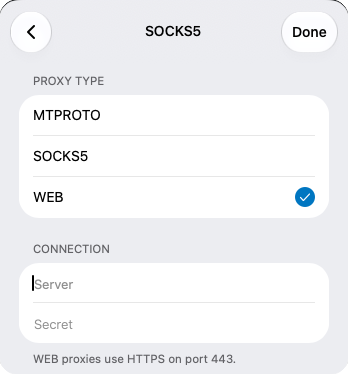
- เปิด Telegram ไปที่ การตั้งค่า -> ข้อมูลและการจัดเก็บ -> Proxy.
- คลิกปุ่ม "Add Proxy" .
- ขั้นตอนที่สำคัญที่สุด: ในการเลือกประเภท คุณต้องเลือก WEB (ห้ามเลือก MTPROTO หรือ SOCKS5)
- ในช่อง Server ให้ป้อนโดเมนที่คุณได้รับ (เช่น
proxy.example.com). - ในช่อง Secret ช่อง ให้วางรหัสลับ 32 ตัวอักษรที่คุณได้รับ
- คลิกเสร็จสิ้นเพื่อบันทึก และเปิดใช้งานพร็อกซี
ขั้นตอนที่ 3: วิธีตรวจสอบว่าการกำหนดค่าสำเร็จ?
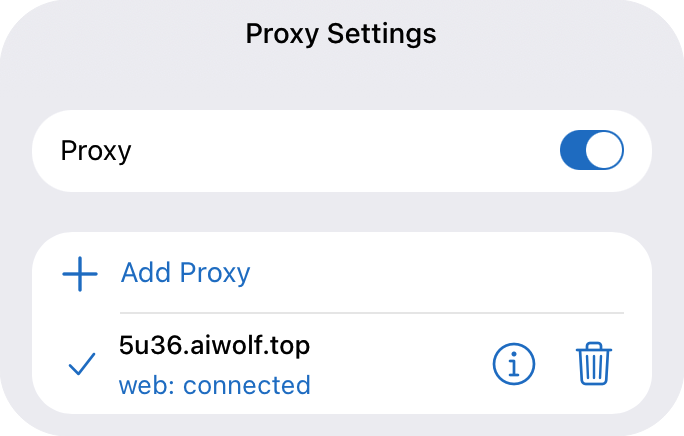
หลังจากกำหนดค่าแล้ว ให้กลับไปที่หน้าตั้งค่าพร็อกซี หากคุณเห็น "web: connected" เหมือนในภาพหน้าจอด้านล่าง แสดงว่าคุณเชื่อมต่อกับ Telegram ผ่าน Web-Proxy อย่างเป็นทางการสำเร็จแล้ว
ในขั้นนี้ ทราฟฟิกของคุณจะถูกพรางให้ดูเหมือนการท่องเว็บ HTTPS ปกติ ไฟร์วอลล์ DPI ไม่สามารถระบุได้ว่าคุณกำลังใช้พร็อกซี ซึ่งช่วยลดความเสี่ยงในการถูกบล็อกได้อย่างมาก
ขั้นตอนที่ 4: คำถามที่พบบ่อย
1. ทำไมใน Telegram ของฉันไม่มีตัวเลือก "WEB"?
ดังที่กล่าวไว้ข้างต้น เวอร์ชันไคลเอนต์ของคุณเก่าเกินไป โปรดดาวน์โหลดเวอร์ชันเดสก์ท็อปล่าสุดจาก เว็บไซต์ Telegram อย่างเป็นทางการ หรือเข้าร่วมโปรแกรม Beta บน Google Play
2. ควรทำอย่างไรหากขึ้นว่า "Proxy connection failed"?
- ตรวจสอบว่าช่อง Server มี
https://หรือหมายเลขพอร์ตเกินมา (Web-Proxy ต้องการเพียงโดเมนเปล่าเท่านั้น) - ตรวจสอบว่ารหัสลับถูกคัดลอกมาครบถ้วนโดยไม่มีช่องว่างเกินมา
- ความผันผวนของเครือข่ายอาจทำให้การเชื่อมต่อล้มเหลวเป็นครั้งคราว ลองอีกหลายครั้งหรือรอสักสองสามนาที
3. Web-Proxy หรือ MTProto แบบดั้งเดิม อันไหนดีกว่ากัน?
Web-Proxy เป็นสถาปัตยกรรมพื้นฐานอย่างเป็นทางการล่าสุด มี ความสามารถในการต้านทานการบล็อกที่เหนือกว่ามาก เมื่อเทียบกับ MTProto แบบดั้งเดิม ในภูมิภาคที่มีการเซ็นเซอร์อย่างรุนแรงเช่นอิหร่านและรัสเซีย Web-Proxy อยู่รอดได้นานกว่ามาก อย่างไรก็ตาม สำหรับอุปกรณ์เก่าที่ไม่รองรับโปรโตคอลนี้ ยังคงจำเป็นต้องใช้ MTProto เป็นตัวสำรอง