MTProto Proxy คืออะไร (พร็อกซีเฉพาะสำหรับ Telegram ฟรี)
MTProto คือพร็อกซีเข้ารหัสอย่างเป็นทางการของ Telegram ที่ออกแบบมาเพื่อ Telegram โดยเฉพาะ:
1. เป็น พร็อกซีที่ใช้กับ Telegram เท่านั้น ส่งผลเฉพาะ Telegram ไม่กระทบแอปอื่นบนโทรศัพท์
2. ไม่ต้องติดตั้งหรือเปิด VPN เพิ่มเติมใดๆ – ตั้งค่าโดยตรงภายใน Telegram
3. เมื่อตั้งค่าแล้ว คุณสามารถ ส่ง/รับข้อความ ดูช่องทาง และเรียกดูเนื้อหาได้อย่างไร้ข้อจำกัด – ปลอดภัยยิ่งขึ้น ประหยัดแบตเตอรี่ และไม่มีโอเวอร์เฮดเครือข่ายทั่วโลก
หากคุณกำลังมองหา MTProto proxy ฟรี TGV เสนอทดลองใช้ฟรี 3 วัน ทำตามคู่มือนี้เพื่อรับได้เลย
ขั้นตอนที่ 1: เข้าสู่หน้ารับทดลองใช้ฟรีของ TGV
เปิดเบราว์เซอร์บนโทรศัพท์ Android ของคุณแล้วไปที่ หน้ารับทดลองใช้ฟรีของ TGV เพื่อค้นหาช่องทางรับทดลองใช้
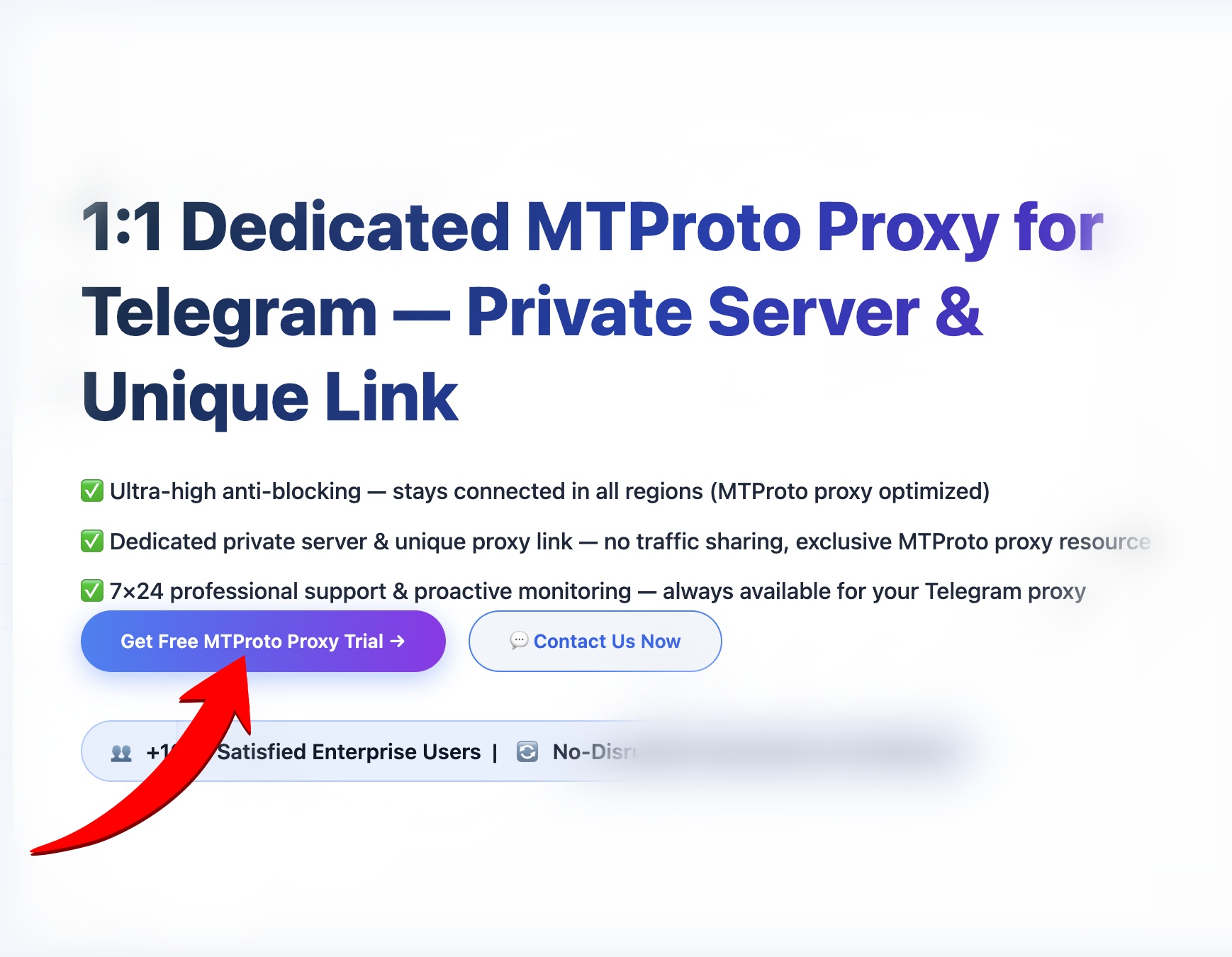
คลิกที่ช่องทางเพื่อไปยังหน้ารับ
ขั้นตอนที่ 2: กรอกอีเมลเพื่อรับ MTProto proxy ฟรี
คุณ ต้องระบุที่อยู่อีเมล เพื่อเข้าร่วม ระบบจะส่งการกำหนดค่า MTProto proxy ไปยังอีเมลนั้น อีเมลแต่ละฉบับรับทดลองใช้ฟรีได้เพียงครั้งเดียว
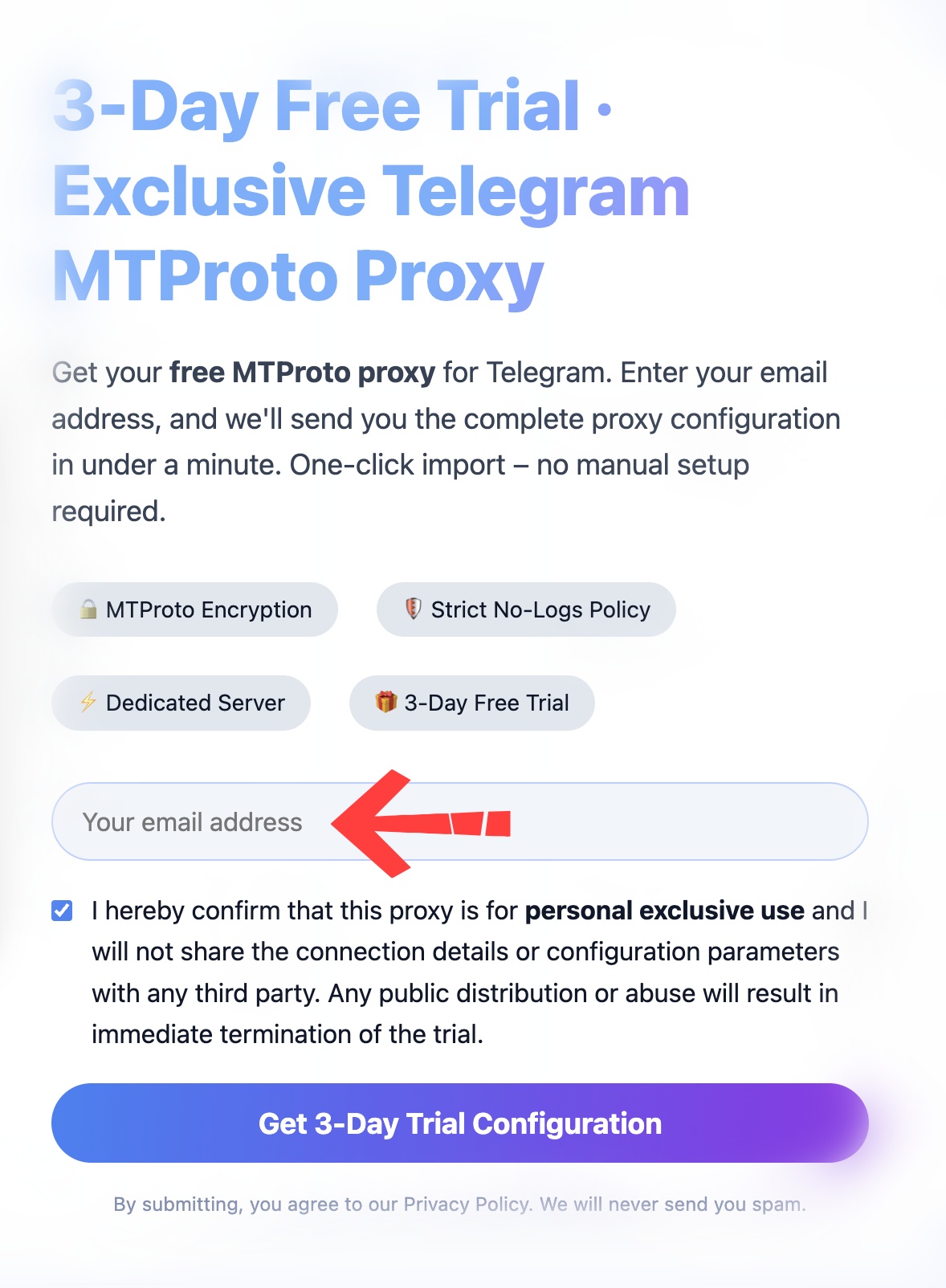
ขั้นตอน:
1. ป้อนที่อยู่อีเมลที่ถูกต้อง (QQ, NetEase, Gmail ฯลฯ)
2. คลิกส่ง / รับ
3. ที่อยู่เซิร์ฟเวอร์ proxy, พอร์ต, secret และลิงก์คลิกเดียวจะถูกส่งไปยังอีเมลของคุณ
เคล็ดลับ: ตรวจสอบที่อยู่อีเมลอีกครั้ง ทรัพยากร MTProto proxy ฟรี มีจำนวนจำกัด กรุณาตรวจสอบกล่องจดหมายของคุณโดยเร็ว
ขั้นตอนที่ 3: ตรวจสอบอีเมลเพื่อรับการกำหนดค่า MTProto
เปิดอีเมลที่คุณเพิ่งใช้ คุณจะพบรายละเอียด proxy ครบถ้วน: ที่อยู่เซิร์ฟเวอร์, พอร์ต, secret ขนาด 32 ไบต์ และลิงก์คลิกเดียวของ Telegram
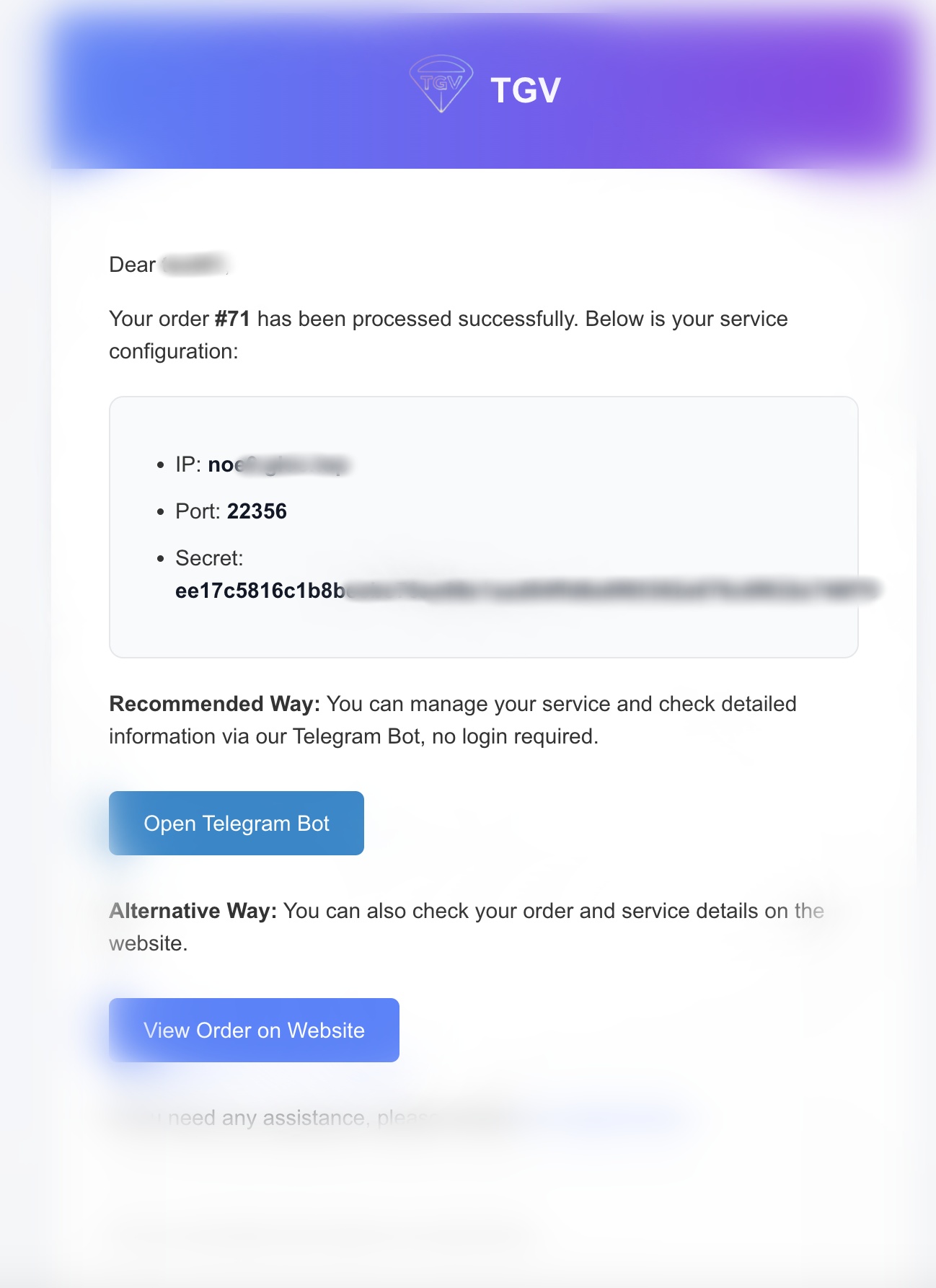
คัดลอกทุกอย่างและบันทึกไว้ หลีกเลี่ยงการพิมพ์ด้วยตนเองเพื่อป้องกันข้อผิดพลาด
ขั้นตอนที่ 4: ตั้งค่า MTProto proxy บน Telegram สำหรับ Android
วิธีที่ 1: นำเข้าคลิกเดียว (แนะนำสำหรับมือใหม่)
1. คัดลอกลิงก์ tg://proxy จากอีเมล
2. เปิดในเบราว์เซอร์ – Telegram จะเปิดขึ้นโดยอัตโนมัติ
3. แตะ "เชื่อมต่อ" เมื่อได้รับแจ้ง
4. เมื่อเห็น "เชื่อมต่อผ่าน proxy" ที่ด้านบน แสดงว่าพร้อมใช้งาน
วิธีที่ 2: การตั้งค่าด้วยตนเอง (ทางเลือกสำรองหากคลิกเดียวไม่ได้ผล)
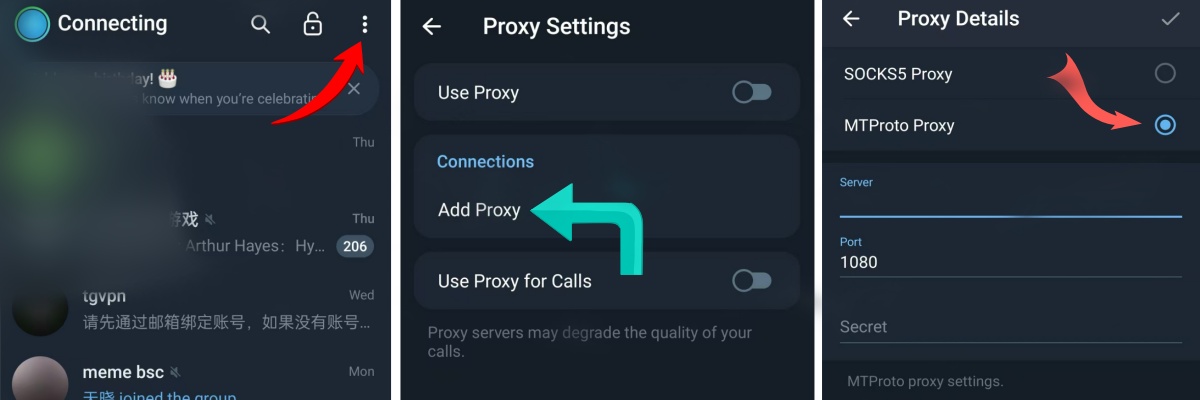
1. Telegram → สามเส้นแนวนอน (มุมซ้ายบน) → การตั้งค่า
2. ไปที่ ข้อมูลและการจัดเก็บ → เลื่อนลงล่างสุด → การตั้งค่า Proxy
3. เปิด "ใช้ Proxy" → เพิ่ม Proxy → เลือกประเภท MTProto
4. วางที่อยู่เซิร์ฟเวอร์, พอร์ต และ secret
5. บันทึกและเลือก proxy รอการเชื่อมต่อสำเร็จ
คำถามที่พบบ่อยและวิธีแก้ไข
ตรวจสอบโฟลเดอร์สแปม ตรวจสอบที่อยู่อีเมลว่าถูกต้อง ลองใช้อีเมลอื่น หากยังไม่ได้รับ ติดต่อฝ่ายสนับสนุนที่ @tgvpnio
คัดลอกลิงก์แล้วเปิดในเบราว์เซอร์ อัปเดต Telegram เป็นเวอร์ชันล่าสุด ใช้การตั้งค่าด้วยตนเองเป็นทางเลือกสำรอง
ปิด VPN หรือ Private DNS ในตัวของโทรศัพท์ สลับระหว่าง Wi‑Fi และข้อมูลมือถือ ลบ proxy เก่าแล้วเพิ่มใหม่
คัดลอกและวางเสมอ – อย่าพิมพ์เอง ตรวจสอบช่องว่างหรือการขึ้นบรรทัดใหม่เกิน
อัปเดต Telegram เป็นเวอร์ชันล่าสุด เส้นทาง: เมนู → การตั้งค่า → ข้อมูลและการจัดเก็บ → เลื่อนลงล่างสุด → การตั้งค่า Proxy
อนุญาตให้ Telegram ทำงานในเบื้องหลัง อย่าใช้โหนด proxy ฟรีสาธารณะ – ควรใช้โหนดเฉพาะอย่างเป็นทางการจาก TGV หลังจากทดลองใช้สิ้นสุด อัปเกรดเป็นแผนแบบชำระเงินเพื่อรับบริการเฉพาะที่เสถียรกว่า พร้อมหลายโหนด
💡 เคล็ดลับด่วน
✅ MTProto เป็นพร็อกซีที่ใช้กับ Telegram เท่านั้น – ไม่ต้องใช้ VPN ทั่วโลก
✅ ควรใช้ลิงก์คลิกเดียวเพื่อลดขั้นตอนและความผิดพลาด
✅ คัดลอกและวางพารามิเตอร์เสมอ อย่าพิมพ์ด้วยตนเอง
✅ ใช้เฉพาะช่องทางทางการเพื่อปกป้องความเป็นส่วนตัวและความปลอดภัยของบัญชีของคุณ
✅ อัปเกรดเป็นแผนแบบชำระเงินหลังจากทดลองใช้เพื่อรับบริการ proxy เฉพาะที่เสถียรกว่า พร้อมหลายโหนด