MTProto tradițional este ușor blocat de DPI? TGV a implementat primul arhitectura oficială tproxy-server Poți obține parametrii exclusivi Web-Proxy direct după înregistrare.
Revendică perioada de probă gratuită de 3 zile →Web-Proxy este un protocol complet nou. În prezent, doar următorii clienți oficiali îl acceptă. Dacă nu găsești opțiunea „WEB" în aplicația ta, înseamnă că versiunea ta este prea veche. Te rugăm să o actualizezi mai întâi:
- Telegram Desktop: Versiunea ≥ 7.1.0 (PC)
- Android: Necesită cea mai recentă versiune Telegram Beta
- iOS: Lansarea oficială este în curs, te rugăm să îți menții aplicația actualizată
Pasul 1: Obține parametrii Web-Proxy
După ce achiziționezi sau încerci serviciul Web-Proxy la TGV, vei primi un set foarte special de parametri. Spre deosebire de proxy-urile tradiționale, acesta nu are număr de port.
Vei primi următoarele două șiruri (de obicei afișate în e-mail sau în panoul de control):
- Server proxy: Un domeniu precum
proxy.example.comsauproxy.example.com/path. Notă: NU include https:// sau numărul de port. - Secret proxy: Un șir hexazecimal de 32 de caractere sau un secret cu format specific (de ex.,
000102030405060708090a0b0c0d0e0f).
Pasul 2: Configurează clientul Telegram
Metoda 1: Import automat cu un clic (cea mai rapidă)
Panoul de control TGV sau e-mailul va include un link precum https://t.me/webproxy?server=...&secret=....
- Copiază acest link pe telefon sau computer.
- Trimite-l la „Mesaje salvate" sau în orice chat din Telegram.
- Dă clic direct pe link, iar Telegram va afișa automat o solicitare.
- Confirmă adăugarea pentru a finaliza configurarea.
Metoda 2: Configurare manuală (pas cu pas)
Dacă nu poți folosi linkul cu un clic, urmează acești pași pentru a configura manual:
- Deschide Telegram, mergi la Setări -> Date și stocare -> Proxy.
- Dă clic pe butonul „Adaugă proxy" .
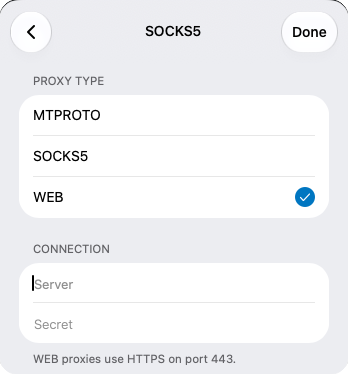
- Cel mai critic pas: la selectarea tipului, trebuie să alegi WEB (nu alege MTPROTO sau SOCKS5).
- În câmpul Server , introdu domeniul primit (de ex.,
proxy.example.com). - În câmpul Secret câmp, lipiți secretul de 32 de caractere pe care l-ați primit.
- Faceți clic pe Done pentru a salva și activați proxy-ul.
Pasul 3: Cum să confirmați configurarea reușită?
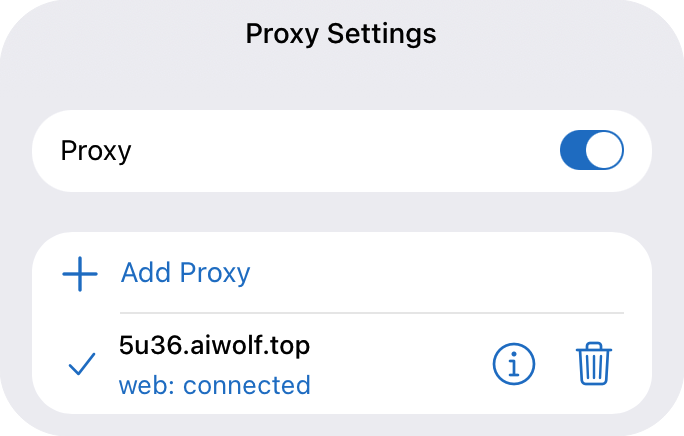
După configurare, reveniți la pagina Proxy Settings. Dacă vedeți "web: connected" ca în captura de ecran de mai jos, înseamnă că v-ați conectat cu succes la Telegram prin Web-Proxy oficial.
În acest moment, traficul dvs. este mascat ca navigare web HTTPS obișnuită. Firewall-urile DPI nu pot identifica faptul că utilizați un proxy, reducând considerabil riscul de a fi blocat.
Pasul 4: Întrebări frecvente
1. De ce nu există opțiunea "WEB" în Telegram-ul meu?
După cum s-a menționat mai sus, versiunea clientului dvs. este prea veche. Vă rugăm să descărcați cea mai recentă versiune desktop de pe site-ul oficial Telegram sau înscrieți-vă în programul Beta pe Google Play.
2. Ce să faceți dacă apare "Proxy connection failed"?
- Verificați dacă câmpul Server conține caractere suplimentare
https://sau numărul portului (Web-Proxy necesită doar domeniul simplu). - Verificați dacă Secretul este copiat complet, fără spații suplimentare.
- Fluctuațiile de rețea pot cauza ocazional eșecuri de conectare. Încercați de câteva ori sau așteptați câteva minute.
3. Ce este mai bun, Web-Proxy sau MTProto tradițional?
Web-Proxy este cea mai recentă arhitectură oficială de bază, cu capacități anti-blocare mult superioare comparativ cu MTProto tradițional. În regiuni cu cenzură severă precum Iran și Rusia, Web-Proxy rezistă mult mai mult. Totuși, pentru dispozitivele vechi care nu acceptă acest protocol, MTProto este încă necesar ca soluție de rezervă.