O MTProto tradicional é facilmente bloqueado pelo DPI? O TGV implantou a arquitetura oficial tproxy-server primeiro. Você pode obter parâmetros exclusivos do Web-Proxy diretamente após o registro.
Reivindique 3 Dias de Teste Gratuito →O Web-Proxy é um protocolo totalmente novo. Atualmente, apenas os seguintes clientes oficiais o suportam. Se você não encontrar a opção "WEB" no seu App, significa que sua versão está desatualizada. Por favor, atualize primeiro:
- Telegram Desktop: Versão ≥ 7.1.0 (PC)
- Android: Requer a versão Beta mais recente do Telegram
- iOS: O lançamento oficial está em andamento, mantenha seu app atualizado
Passo 1: Obtenha Seus Parâmetros do Web-Proxy
Após adquirir ou testar o serviço Web-Proxy na TGV, você receberá um conjunto muito especial de parâmetros. Diferente dos proxies tradicionais, ele não tem número de porta.
Você receberá as duas strings a seguir (geralmente exibidas no e-mail ou no painel):
- Servidor proxy: Um domínio como
proxy.example.comouproxy.example.com/path. Nota: NÃO inclua https:// ou número de porta. - Segredo do proxy: Uma string hexadecimal de 32 caracteres ou um segredo em formato específico (ex.,
000102030405060708090a0b0c0d0e0f).
Passo 2: Configure o Cliente Telegram
Método 1: Importação Automática com Um Clique (Mais Rápido)
O painel do TGV ou o e-mail incluirá um link como https://t.me/webproxy?server=...&secret=....
- Copie este link no seu celular ou computador.
- Envie-o para "Mensagens Salvas" ou qualquer chat no Telegram.
- Clique no link diretamente, e o Telegram exibirá automaticamente um prompt.
- Confirme a adição para concluir a configuração.
Método 2: Configuração Manual (Passo a Passo)
Se você não conseguir usar o link de um clique, siga estes passos para configurar manualmente:
- Abra o Telegram, vá para Configurações -> Dados e Armazenamento -> Proxy.
- Clique no botão "Adicionar Proxy" .
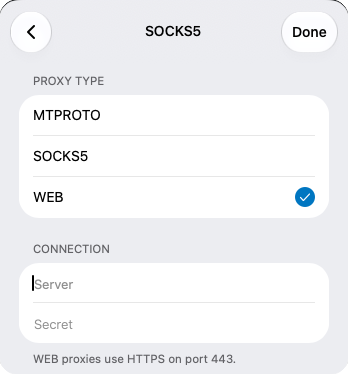
- O passo mais crítico: na seleção de tipo, você deve escolher WEB (não escolha MTPROTO ou SOCKS5).
- No campo Servidor , insira o domínio que você recebeu (ex.,
proxy.example.com). - No campo Segredo campo, cole o segredo de 32 caracteres que você recebeu.
- Clique em Concluído para salvar e ative o proxy.
Passo 3: Como confirmar a configuração bem-sucedida?
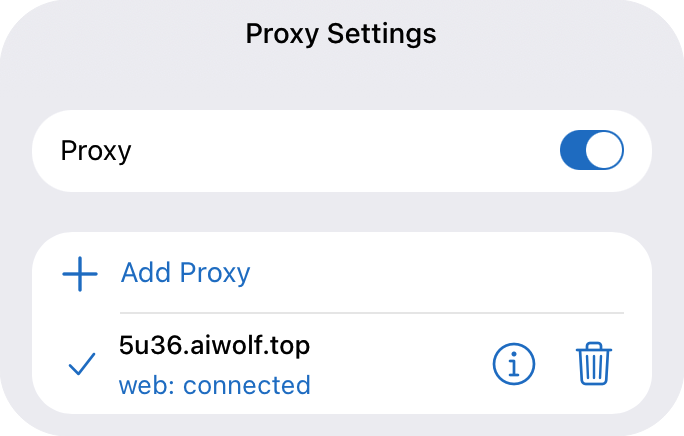
Após configurar, volte para a página de Configurações de Proxy. Se você vir "web: connected" como na captura de tela abaixo, significa que você se conectou com sucesso ao Telegram via Web-Proxy oficial.
Neste ponto, seu tráfego é disfarçado como navegação HTTPS comum. Firewalls DPI não conseguem identificar que você está usando um proxy, reduzindo muito o risco de ser bloqueado.
Passo 4: Perguntas frequentes
1. Por que não há a opção "WEB" no meu Telegram?
Como mencionado acima, a versão do seu cliente é muito antiga. Baixe a versão desktop mais recente no site oficial do Telegram ou participe do programa Beta no Google Play.
2. O que fazer se aparecer "Falha na conexão do proxy"?
- Verifique se o campo Servidor contém algum
https://ou número de porta extra (Web-Proxy precisa apenas do domínio simples). - Verifique se o Segredo foi copiado completamente sem espaços extras.
- Oscilações de rede podem ocasionalmente causar falhas de conexão. Tente mais algumas vezes ou aguarde alguns minutos.
3. Qual é melhor, Web-Proxy ou MTProto tradicional?
Web-Proxy é a mais recente arquitetura oficial subjacente, com capacidades antibloqueio muito superiores em comparação ao MTProto tradicional. Em regiões com censura severa como Irã e Rússia, o Web-Proxy sobrevive por muito mais tempo. No entanto, para dispositivos mais antigos que não suportam este protocolo, o MTProto ainda é necessário como backup.