Tradycyjny MTProto jest łatwo blokowany przez DPI? TGV wdrożyło oficjalną tproxy-server architekturę jako pierwsze. Ekskluzywne parametry Web-Proxy możesz otrzymać bezpośrednio po rejestracji.
Odbierz 3-dniowy darmowy okres próbny →Web-Proxy to zupełnie nowy protokół. Obecnie obsługują go tylko następujące oficjalne klienty. Jeśli nie możesz znaleźć opcji „WEB" w swojej aplikacji, oznacza to, że Twoja wersja jest zbyt stara. Najpierw zaktualizuj:
- Telegram Desktop: Wersja ≥ 7.1.0 (PC)
- Android: Wymaga najnowszej wersji beta Telegram
- iOS: Oficjalne wdrożenie jest w toku, aktualizuj aplikację na bieżąco
Krok 1: Uzyskaj parametry Web-Proxy
Po zakupie lub wypróbowaniu usługi Web-Proxy w TGV otrzymasz bardzo specjalny zestaw parametrów. W przeciwieństwie do tradycyjnych proxy, nie ma numeru portu.
Otrzymasz następujące dwa ciągi (zwykle wyświetlane w e-mailu lub panelu):
- Serwer proxy: Domena taka jak
proxy.example.comlubproxy.example.com/path. Uwaga: NIE dołączaj https:// ani numeru portu. - Sekret proxy: 32-znakowy ciąg szesnastkowy lub sekret w określonym formacie (np.,
000102030405060708090a0b0c0d0e0f).
Krok 2: Skonfiguruj klienta Telegram
Metoda 1: Automatyczny import jednym kliknięciem (najszybsza)
Panel TGV lub e-mail będzie zawierać link taki jak https://t.me/webproxy?server=...&secret=....
- Skopiuj ten link na telefonie lub komputerze.
- Wyślij go do „Zapisanych wiadomości" lub dowolnego czatu w Telegramie.
- Kliknij link bezpośrednio, a Telegram automatycznie wyświetli monit.
- Potwierdź dodanie, aby zakończyć konfigurację.
Metoda 2: Konfiguracja ręczna (krok po kroku)
Jeśli nie możesz użyć linku jednym kliknięciem, wykonaj poniższe kroki, aby skonfigurować ręcznie:
- Otwórz Telegram, przejdź do Settings -> Data and Storage -> Proxy.
- Kliknij przycisk „Dodaj proxy" .
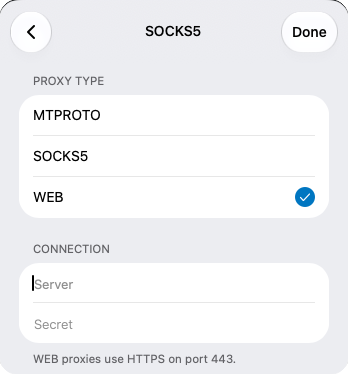
- Najważniejszy krok: przy wyborze typu musisz wybrać WEB (nie wybieraj MTPROTO ani SOCKS5).
- W polu Serwer wpisz otrzymaną domenę (np.,
proxy.example.com). - W polu Sekret pole, wklej 32-znakowy sekret, który otrzymałeś.
- Kliknij Gotowe, aby zapisać, i włącz proxy.
Krok 3: Jak potwierdzić pomyślną konfigurację?
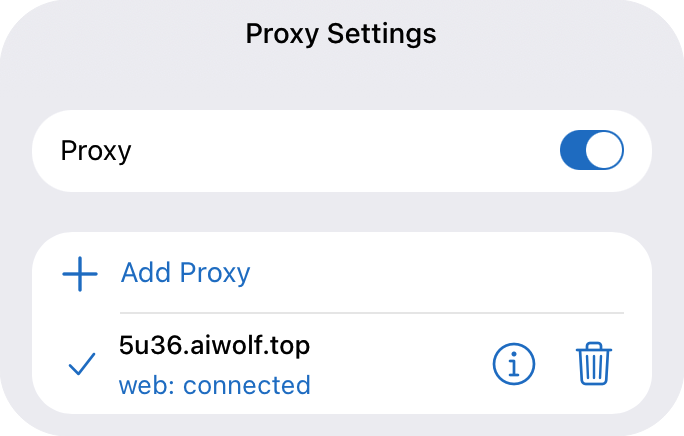
Po skonfigurowaniu wróć do strony Ustawienia proxy. Jeśli zobaczysz "web: connected" jak na zrzucie ekranu poniżej, oznacza to, że pomyślnie połączyłeś się z Telegramem przez oficjalne Web-Proxy.
W tym momencie Twój ruch jest maskowany jako zwykłe przeglądanie stron HTTPS. Zapory DPI nie mogą zidentyfikować, że używasz proxy, co znacznie zmniejsza ryzyko zablokowania.
Krok 4: FAQ
1. Dlaczego w moim Telegramie nie ma opcji "WEB"?
Jak wspomniano powyżej, wersja Twojego klienta jest zbyt stara. Pobierz najnowszą wersję Desktop z oficjalnej strony Telegram lub dołącz do programu Beta w Google Play.
2. Co zrobić, jeśli pojawia się komunikat "Proxy connection failed"?
- Sprawdź, czy pole Server nie zawiera dodatkowego
https://lub numeru portu (Web-Proxy wymaga tylko zwykłej domeny). - Sprawdź, czy Secret został skopiowany w całości bez dodatkowych spacji.
- Wahania sieci mogą sporadycznie powodować niepowodzenia połączenia. Spróbuj kilka razy więcej lub poczekaj kilka minut.
3. Co jest lepsze: Web-Proxy czy tradycyjny MTProto?
Web-Proxy to najnowsza oficjalna architektura bazowa, o znacznie lepszych zdolnościach antysłblokadowych w porównaniu do tradycyjnego MTProto. W regionach o surowej cenzurze, takich jak Iran i Rosja, Web-Proxy przetrwa znacznie dłużej. Jednak w przypadku starszych urządzeń, które nie obsługują tego protokołu, MTProto jest nadal potrzebny jako kopia zapasowa.