Дәстүрлі MTProto DPI арқылы оңай блокталады ма? TGV ресми tproxy-server архитектурасын бірінші болып орналастырды. Тіркелгеннен кейін эксклюзивті Web-Proxy параметрлерін тікелей ала аласыз.
3 күндік тегін сынақ алыңыз →Web-Proxy — бұл мүлдем жаңа протокол. Қазіргі уақытта оны тек келесі ресми клиенттер қолдайды. Егер қолданбаңызда "WEB" опциясын таба алмасаңыз, бұл нұсқаңыздың тым ескі екенін білдіреді. Алдымен жаңартыңыз:
- Telegram Desktop: Нұсқа ≥ 7.1.0 (PC)
- Android: Ең соңғы Telegram Beta нұсқасы қажет
- iOS: Ресми тарату жүргізілуде, қолданбаңызды жаңартып отырыңыз
1-қадам: Web-Proxy параметрлерін алыңыз
TGV-де Web-Proxy қызметін сатып алғаннан немесе сынап көргеннен кейін сіз өте ерекше параметрлер жиынтығын аласыз. Дәстүрлі проксилерден айырмашылығы, оның порт нөмірі жоқ.
Сіз келесі екі жолды аласыз (әдетте электрондық поштада немесе басқару тақтасында көрсетіледі):
- Прокси сервері: мынаған ұқсас домен
proxy.example.comatauproxy.example.com/path. Назар аударыңыз: https:// немесе порт нөмірін ҚОСПАҢЫЗ. - Прокси құпиясы: 32 таңбалы он алтылық жол немесе арнайы форматтағы құпия (мысалы,
000102030405060708090a0b0c0d0e0f).
2-қадам: Telegram клиентін конфигурациялау
1-әдіс: Бір басумен автоматты импорттау (Ең жылдам)
TGV басқару тақтасында немесе электрондық поштада мынаған ұқсас сілтеме болады https://t.me/webproxy?server=...&secret=....
- Бұл сілтемені телефонда немесе компьютерде көшіріңіз.
- Оны Telegram-дағы "Сақталған хабарламаларға" немесе кез келген чатқа жіберіңіз.
- Сілтемені тікелей басыңыз, сонда Telegram автоматты түрде хабарлама шығарады.
- Конфигурацияны аяқтау үшін қосуды растаңыз.
2-әдіс: Қолмен баптау (Қадамдық)
Егер бір басумен ашылатын сілтемені пайдалана алмасаңыз, қолмен конфигурациялау үшін мына қадамдарды орындаңыз:
- Telegram-ды ашыңыз, Settings -> Data and Storage -> Прокси.
- батырмасын басыңыз "Прокси қосу" .
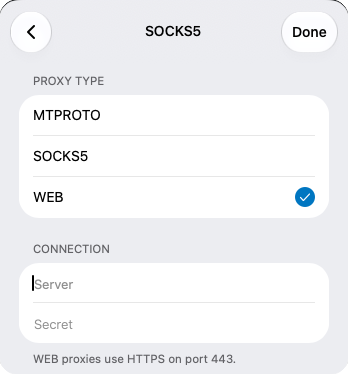
- Ең маңызды қадам: түрін таңдауда сіз WEB таңдауыңыз керек (MTPROTO немесе SOCKS5 таңдамаңыз).
- Өрісіне Сервер сіз алған доменді енгізіңіз (мысалы,
proxy.example.com). - Өрісіне Құпия medan, tampal rahsia 32 aksara yang anda terima.
- Klik Selesai untuk menyimpan, dan dayakan proksi.
Langkah 3: Bagaimana untuk Mengesahkan Konfigurasi Berjaya?
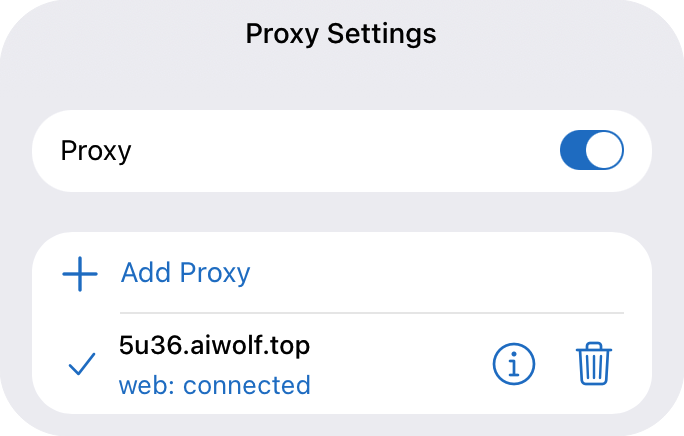
Selepas mengkonfigurasi, kembali ke halaman Tetapan Proksi. Jika anda melihat "web: connected" seperti tangkapan skrin di bawah, ini bermakna anda telah berjaya menyambung ke Telegram melalui Web-Proxy rasmi.
Pada ketika ini, trafik anda disamarkan sebagai pelayaran web HTTPS biasa. Firewall DPI tidak dapat mengenal pasti bahawa anda menggunakan proksi, sekali gus mengurangkan risiko disekat dengan ketara.
Langkah 4: Soalan Lazim
1. Mengapa tiada pilihan "WEB" dalam Telegram saya?
Seperti yang dinyatakan di atas, versi klien anda terlalu lama. Sila muat turun versi desktop terkini dari laman web rasmi Telegram atau sertai program Beta di Google Play.
2. Apa yang perlu dilakukan jika ia memaparkan "Sambungan proksi gagal"?
- Semak sama ada medan Server mengandungi tambahan
https://atau nombor port (Web-Proxy hanya memerlukan domain biasa). - Semak sama ada Rahsia disalin sepenuhnya tanpa sebarang ruang tambahan.
- Turun naik rangkaian kadangkala boleh menyebabkan kegagalan sambungan. Cuba beberapa kali lagi atau tunggu beberapa minit.
3. Mana yang lebih baik, Web-Proxy atau MTProto tradisional?
Web-Proxy ialah seni bina asas rasmi terkini, dengan keupayaan anti-sekat yang jauh lebih unggul berbanding MTProto tradisional. Di wilayah yang mempunyai penapisan teruk seperti Iran dan Rusia, Web-Proxy bertahan lebih lama. Walau bagaimanapun, untuk peranti lama yang tidak menyokong protokol ini, MTProto masih diperlukan sebagai sandaran.