MTProto tradisional mudah disekat oleh DPI? TGV telah menggunakan tproxy-server arkitektur rasmi terlebih dahulu. Anda boleh mendapatkan parameter Web-Proxy eksklusif terus selepas pendaftaran.
Tuntut Percubaan Percuma 3 Hari →Web-Proxy adalah protokol yang serba baharu. Pada masa ini, hanya klien rasmi berikut menyokongnya. Jika anda tidak dapat menemui pilihan "WEB" dalam Apl anda, ini bermakna versi anda terlalu lama. Sila naik taraf terlebih dahulu:
- Telegram Desktop: Versi ≥ 7.1.0 (PC)
- Android: Memerlukan versi Telegram Beta terkini
- iOS: Pelancaran rasmi sedang berjalan, sila pastikan apl anda dikemas kini
Langkah 1: Dapatkan Parameter Web-Proxy Anda
Selepas anda membeli atau mencuba perkhidmatan Web-Proxy di TGV, anda akan menerima satu set parameter yang sangat istimewa. Tidak seperti proksi tradisional, ia mempunyai tiada nombor port.
Anda akan menerima dua rentetan berikut (biasanya ditunjukkan dalam e-mel atau papan pemuka):
- Pelayan proksi: Domain seperti
proxy.example.comatauproxy.example.com/path. Nota: JANGAN sertakan https:// atau nombor port. - Rahsia proksi: Rentetan heksadesimal 32 aksara atau rahsia format tertentu (contohnya,
000102030405060708090a0b0c0d0e0f).
Langkah 2: Konfigurasi Klien Telegram
Kaedah 1: Import Automatik Satu Klik (Tercepat)
Papan pemuka atau e-mel TGV akan menyertakan pautan seperti https://t.me/webproxy?server=...&secret=....
- Salin pautan ini pada telefon atau komputer anda.
- Hantar ke "Mesej Tersimpan" atau mana-mana sembang di Telegram.
- Klik pautan itu terus, dan Telegram akan memaparkan gesaan secara automatik.
- Sahkan penambahan untuk melengkapkan konfigurasi.
Kaedah 2: Persediaan Manual (Langkah demi Langkah)
Jika anda tidak dapat menggunakan pautan satu klik, sila ikuti langkah-langkah ini untuk mengkonfigurasi secara manual:
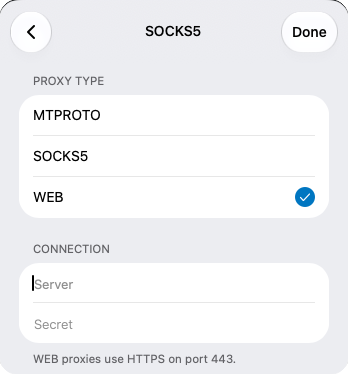
- Buka Telegram, pergi ke Settings -> Data and Storage -> Proksi.
- Klik "Tambah Proksi" butang.
- Langkah paling kritikal: dalam pemilihan jenis, anda mesti memilih WEB (jangan pilih MTPROTO atau SOCKS5).
- Dalam medan Pelayan , masukkan domain yang anda terima (contohnya,
proxy.example.com). - Dalam medan Rahsia medan, tampal rahsia 32 aksara yang anda terima.
- Klik Selesai untuk menyimpan, dan dayakan proksi.
Langkah 3: Bagaimana untuk Mengesahkan Konfigurasi Berjaya?
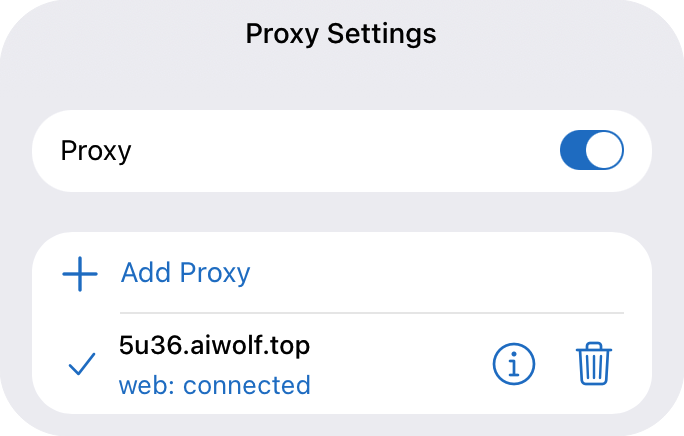
Selepas mengkonfigurasi, kembali ke halaman Tetapan Proksi. Jika anda melihat "web: connected" seperti tangkapan skrin di bawah, ini bermakna anda telah berjaya menyambung ke Telegram melalui Web-Proxy rasmi.
Pada ketika ini, trafik anda disamarkan sebagai pelayaran web HTTPS biasa. Firewall DPI tidak dapat mengenal pasti bahawa anda menggunakan proksi, sekali gus mengurangkan risiko disekat dengan ketara.
Langkah 4: Soalan Lazim
1. Mengapa tiada pilihan "WEB" dalam Telegram saya?
Seperti yang dinyatakan di atas, versi klien anda terlalu lama. Sila muat turun versi desktop terkini dari laman web rasmi Telegram atau sertai program Beta di Google Play.
2. Apa yang perlu dilakukan jika ia memaparkan "Proxy connection failed"?
- Semak sama ada medan Server mengandungi
https://atau nombor port tambahan (Web-Proxy hanya memerlukan domain biasa). - Semak sama ada Secret disalin sepenuhnya tanpa sebarang ruang tambahan.
- Turun naik rangkaian kadangkala boleh menyebabkan kegagalan sambungan. Cuba beberapa kali lagi atau tunggu beberapa minit.
3. Mana yang lebih baik, Web-Proxy atau MTProto tradisional?
Web-Proxy ialah seni bina asas rasmi terkini, dengan keupayaan anti-sekat yang jauh lebih unggul berbanding MTProto tradisional. Di kawasan yang mempunyai penapisan teruk seperti Iran dan Rusia, Web-Proxy bertahan lebih lama. Walau bagaimanapun, untuk peranti lama yang tidak menyokong protokol ini, MTProto masih diperlukan sebagai sandaran.