Дәстүрлі MTProto DPI арқылы оңай блокталады ма? TGV ресми tproxy-server архитектурасын бірінші болып орналастырды. Тіркелгеннен кейін эксклюзивті Web-Proxy параметрлерін тікелей ала аласыз.
3 күндік тегін сынақ алыңыз →Web-Proxy — бұл мүлдем жаңа протокол. Қазіргі уақытта тек келесі ресми клиенттер оны қолдайды. Егер қолданбаңызда "WEB" опциясын таба алмасаңыз, бұл нұсқаңыздың тым ескі екенін білдіреді. Алдымен жаңартыңыз:
- Telegram Desktop: Нұсқа ≥ 7.1.0 (PC)
- Android: Telegram-ның ең соңғы Beta нұсқасы қажет
- iOS: Ресми тарату жүргізілуде, қолданбаңызды жаңартып отырыңыз
1-қадам: Web-Proxy параметрлерін алыңыз
TGV-де Web-Proxy қызметін сатып алғаннан немесе сынап көргеннен кейін сіз өте ерекше параметрлер жиынтығын аласыз. Дәстүрлі проксилерден айырмашылығы, оның порт нөмірі жоқ.
Сіз келесі екі жолды аласыз (әдетте электрондық поштада немесе басқару тақтасында көрсетіледі):
- Прокси сервері: мынаған ұқсас домен
proxy.example.comнемесеproxy.example.com/path. Ескерту: https:// немесе порт нөмірін ҚОСПАҢЫЗ. - Прокси құпиясы: 32 таңбалы он алтылық жол немесе арнайы форматтағы құпия (мысалы,
000102030405060708090a0b0c0d0e0f).
2-қадам: Telegram клиентін конфигурациялау
1-әдіс: Бір басумен автоматты импорттау (Ең жылдам)
TGV басқару тақтасында немесе электрондық поштада мынаған ұқсас сілтеме болады https://t.me/webproxy?server=...&secret=....
- Бұл сілтемені телефонда немесе компьютерде көшіріңіз.
- Оны Telegram-дағы "Сақталған хабарламаларға" немесе кез келген чатқа жіберіңіз.
- Сілтемені тікелей басыңыз, Telegram автоматты түрде хабарлама шығарады.
- Конфигурацияны аяқтау үшін қосуды растаңыз.
2-әдіс: Қолмен орнату (Қадамдық)
Егер бір басу сілтемесін пайдалана алмасаңыз, қолмен конфигурациялау үшін мына қадамдарды орындаңыз:
- Telegram-ды ашып, мына жерге өтіңіз Параметрлер -> Деректер және жады -> Прокси.
- Басыңыз "Прокси қосу" түймесін.
- Ең маңызды қадам: түрін таңдауда сіз міндетті түрде WEB таңдауыңыз керек (MTPROTO немесе SOCKS5 таңдамаңыз).
- Мына өріске Сервер сіз алған доменді енгізіңіз (мысалы,
proxy.example.com). - Мына өріске Құпия өріске алынған 32 таңбалы құпияны қойыңыз.
- Сақтау үшін Дайын түймесін басып, проксиді қосыңыз.
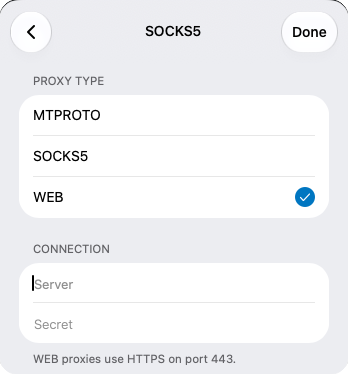
3-қадам: Конфигурацияның сәтті болғанын қалай растауға болады?
Конфигурациялағаннан кейін Прокси параметрлері бетіне оралыңыз. Егер сіз көрсеңіз "web: connected" төмендегі скриншоттағыдай, бұл ресми Web-Proxy арқылы Telegram-ға сәтті қосылғаныңызды білдіреді.
Осы кезде сіздің трафигіңіз қарапайым HTTPS веб-шолу ретінде жасырылады. DPI брандмауэрлері сіздің проксиді пайдаланып жатқаныңызды анықтай алмайды, бұл бұғатталу қаупін айтарлықтай азайтады.
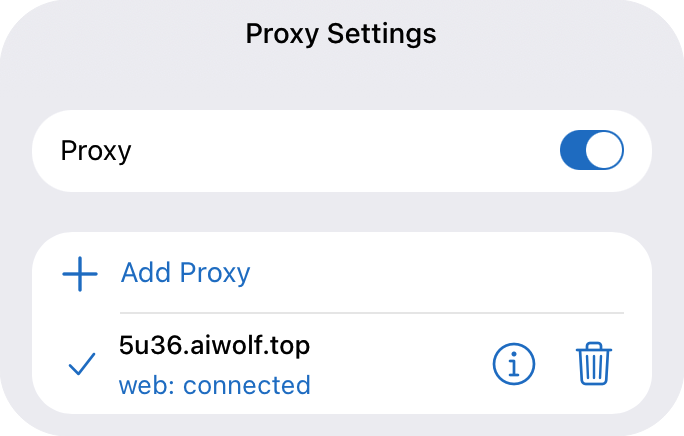
4-қадам: Жиі қойылатын сұрақтар
1. Неліктен менің Telegram-да "WEB" опциясы жоқ?
Жоғарыда айтылғандай, сіздің клиент нұсқаңыз тым ескі. Соңғы десктоп нұсқасын мына жерден жүктеп алыңыз ресми Telegram сайты немесе Google Play-дегі Beta бағдарламасына қосылыңыз.
2. "Proxy connection failed" деп көрсетілсе не істеу керек?
- Server өрісінде қосымша
https://немесе порт нөмірі бар-жоғын тексеріңіз (Web-Proxy тек қарапайым доменді қажет етеді). - Secret толық көшірілгенін және қосымша бос орындар жоқ екенін тексеріңіз.
- Желінің ауытқуы кейде қосылу сәтсіздігіне әкелуі мүмкін. Бірнеше рет қайталап көріңіз немесе бірнеше минут күтіңіз.
3. Web-Proxy немесе дәстүрлі MTProto — қайсысы жақсы?
Web-Proxy — ең соңғы ресми негізгі архитектура, бұғаттауға қарсы мүмкіндіктері әлдеқайда жоғары дәстүрлі MTProto-мен салыстырғанда. Иран мен Ресей сияқты цензурасы қатаң аймақтарда Web-Proxy әлдеқайда ұзақ өмір сүреді. Алайда, бұл протоколды қолдамайтын ескі құрылғылар үшін MTProto әлі де қажет.