Il tradizionale MTProto viene facilmente bloccato dal DPI? TGV ha implementato per primo l'architettura ufficiale tproxy-server . Puoi ottenere i parametri esclusivi del Web-Proxy direttamente dopo la registrazione.
Richiedi la prova gratuita di 3 giorni →Web-Proxy è un protocollo completamente nuovo. Attualmente, solo i seguenti client ufficiali lo supportano. Se non riesci a trovare l'opzione "WEB" nella tua App, significa che la tua versione è troppo vecchia. Aggiorna prima:
- Telegram Desktop: Versione ≥ 7.1.0 (PC)
- Android: Richiede l'ultima versione Beta di Telegram
- iOS: Il rilascio ufficiale è in corso, mantieni la tua app aggiornata
Passo 1: ottieni i parametri del tuo Web-Proxy
Dopo aver acquistato o provato il servizio Web-Proxy su TGV, riceverai un set di parametri molto speciale. A differenza dei proxy tradizionali, non ha numero di porta.
Riceverai le seguenti due stringhe (solitamente mostrate nell'email o nella dashboard):
- Server proxy: un dominio come
proxy.example.comoproxy.example.com/path. Nota: NON includere https:// o il numero di porta. - Secret del proxy: una stringa esadecimale di 32 caratteri o un secret in un formato specifico (ad es.,
000102030405060708090a0b0c0d0e0f).
Passo 2: configura il client Telegram
Metodo 1: importazione automatica con un clic (il più veloce)
La dashboard o l'email di TGV includerà un link come https://t.me/webproxy?server=...&secret=....
- Copia questo link sul tuo telefono o computer.
- Invialo a "Messaggi salvati" o a qualsiasi chat su Telegram.
- Clicca direttamente sul link e Telegram mostrerà automaticamente un prompt.
- Conferma l'aggiunta per completare la configurazione.
Metodo 2: configurazione manuale (passo passo)
Se non riesci a usare il link con un clic, segui questi passaggi per configurare manualmente:
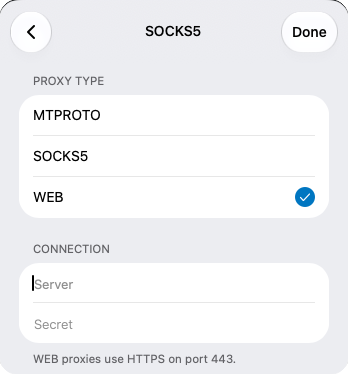
- Apri Telegram, vai su Impostazioni -> Dati e archiviazione -> Proxy.
- Clicca il pulsante "Aggiungi proxy" .
- Il passo più critico: nella selezione del tipo, devi scegliere WEB (non scegliere MTPROTO o SOCKS5).
- Nel campo Server , inserisci il dominio che hai ricevuto (ad es.,
proxy.example.com). - Nel campo Secret incolla il segreto di 32 caratteri che hai ricevuto.
- Fai clic su Fine per salvare e abilita il proxy.
Passo 3: Come confermare che la configurazione è riuscita?
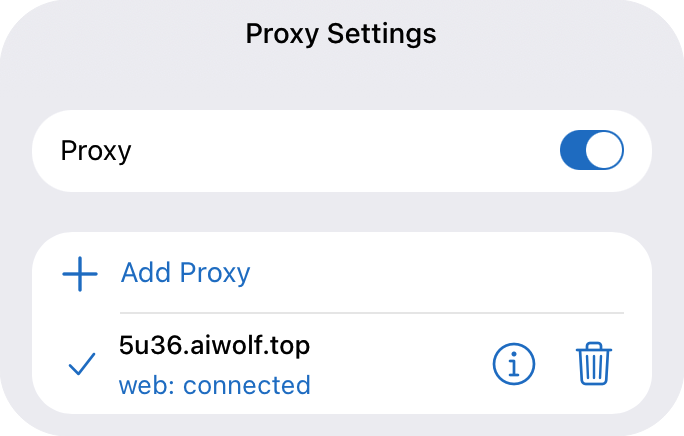
Dopo aver configurato, torna alla pagina Impostazioni proxy. Se vedi "web: connected" come nello screenshot qui sotto, significa che ti sei connesso con successo a Telegram tramite il Web-Proxy ufficiale.
A questo punto, il tuo traffico è mascherato da normale navigazione web HTTPS. I firewall DPI non possono identificare che stai usando un proxy, riducendo notevolmente il rischio di essere bloccato.
Passo 4: FAQ
1. Perché non c'è l'opzione "WEB" nel mio Telegram?
Come menzionato sopra, la versione del tuo client è troppo vecchia. Scarica l'ultima versione desktop dal sito ufficiale di Telegram oppure partecipa al programma Beta su Google Play.
2. Cosa fare se appare "Connessione proxy fallita"?
- Controlla se il campo Server contiene caratteri extra
https://o il numero di porta (Web-Proxy richiede solo il dominio semplice). - Controlla se il Segreto è stato copiato completamente senza spazi aggiuntivi.
- Le fluttuazioni di rete possono occasionalmente causare errori di connessione. Prova ancora qualche volta o attendi qualche minuto.
3. Qual è meglio, Web-Proxy o MTProto tradizionale?
Web-Proxy è la più recente architettura ufficiale sottostante, con capacità anti-blocco di gran lunga superiori rispetto al MTProto tradizionale. In regioni con censura severa come Iran e Russia, Web-Proxy sopravvive molto più a lungo. Tuttavia, per i dispositivi più vecchi che non supportano questo protocollo, MTProto è ancora necessario come backup.