MTProto tradisional mudah diblokir oleh DPI? TGV telah menerapkan arsitektur tproxy-server resmi terlebih dahulu. Anda bisa mendapatkan parameter Web-Proxy eksklusif langsung setelah pendaftaran.
Klaim Uji Coba Gratis 3 Hari →Web-Proxy adalah protokol yang benar-benar baru. Saat ini, hanya klien resmi berikut yang mendukungnya. Jika Anda tidak menemukan opsi "WEB" di Aplikasi Anda, berarti versi Anda terlalu lama. Silakan perbarui terlebih dahulu:
- Telegram Desktop: Versi ≥ 7.1.0 (PC)
- Android: Memerlukan versi Telegram Beta terbaru
- iOS: Peluncuran resmi sedang berlangsung, harap jaga aplikasi Anda tetap diperbarui
Langkah 1: Dapatkan Parameter Web-Proxy Anda
Setelah Anda membeli atau mencoba layanan Web-Proxy di TGV, Anda akan menerima serangkaian parameter yang sangat khusus. Berbeda dengan proxy tradisional, ini memiliki tanpa nomor port.
Anda akan menerima dua string berikut (biasanya ditampilkan di email atau dasbor):
- Server proxy: Domain seperti
proxy.example.comatauproxy.example.com/path. Catatan: JANGAN sertakan https:// atau nomor port. - Secret proxy: String heksadesimal 32 karakter atau secret format khusus (mis.,
000102030405060708090a0b0c0d0e0f).
Langkah 2: Konfigurasi Klien Telegram
Metode 1: Impor Otomatis Satu Klik (Tercepat)
Dasbor atau email TGV akan menyertakan tautan seperti https://t.me/webproxy?server=...&secret=....
- Salin tautan ini di ponsel atau komputer Anda.
- Kirim ke "Saved Messages" atau obrolan apa pun di Telegram.
- Klik tautan tersebut secara langsung, dan Telegram akan otomatis menampilkan prompt.
- Konfirmasi penambahan untuk menyelesaikan konfigurasi.
Metode 2: Pengaturan Manual (Langkah demi Langkah)
Jika Anda tidak dapat menggunakan tautan satu klik, silakan ikuti langkah-langkah berikut untuk mengonfigurasi secara manual:
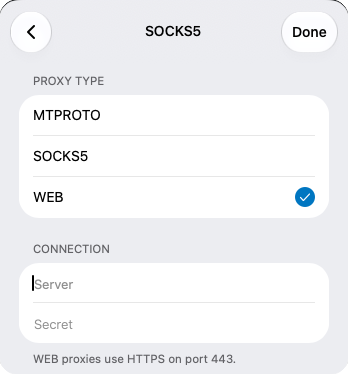
- Buka Telegram, masuk ke Pengaturan -> Data dan Penyimpanan -> Proxy.
- Klik tombol "Add Proxy" .
- Langkah paling kritis: dalam pemilihan jenis, Anda harus memilih WEB (jangan pilih MTPROTO atau SOCKS5).
- Di kolom Server , masukkan domain yang Anda terima (mis.,
proxy.example.com). - Di kolom Secret kolom, tempelkan secret 32 karakter yang Anda terima.
- Klik Done untuk menyimpan, dan aktifkan proxy.
Langkah 3: Bagaimana Cara Memastikan Konfigurasi Berhasil?
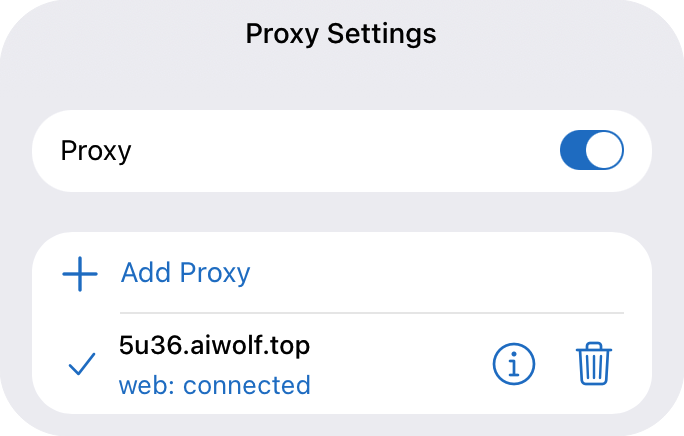
Setelah mengonfigurasi, kembali ke halaman Proxy Settings. Jika Anda melihat "web: connected" seperti pada tangkapan layar di bawah, berarti Anda telah berhasil terhubung ke Telegram melalui Web-Proxy resmi.
Pada titik ini, lalu lintas Anda disamarkan sebagai penjelajahan web HTTPS biasa. Firewall DPI tidak dapat mengidentifikasi bahwa Anda menggunakan proxy, sehingga sangat mengurangi risiko diblokir.
Langkah 4: FAQ
1. Mengapa tidak ada opsi "WEB" di Telegram saya?
Seperti yang disebutkan di atas, versi klien Anda terlalu lama. Silakan unduh versi desktop terbaru dari situs web resmi Telegram atau ikuti program Beta di Google Play.
2. Apa yang harus dilakukan jika muncul "Proxy connection failed"?
- Periksa apakah kolom Server berisi tambahan
https://atau nomor port (Web-Proxy hanya memerlukan domain biasa). - Periksa apakah Secret disalin sepenuhnya tanpa spasi tambahan.
- Fluktuasi jaringan terkadang dapat menyebabkan kegagalan koneksi. Coba beberapa kali lagi atau tunggu beberapa menit.
3. Mana yang lebih baik, Web-Proxy atau MTProto tradisional?
Web-Proxy adalah arsitektur dasar resmi terbaru, dengan kemampuan anti-blokir yang jauh lebih unggul dibandingkan MTProto tradisional. Di wilayah dengan penyensoran berat seperti Iran dan Rusia, Web-Proxy bertahan jauh lebih lama. Namun, untuk perangkat lama yang tidak mendukung protokol ini, MTProto masih diperlukan sebagai cadangan.