Le MTProto traditionnel est facilement bloqué par le DPI ? TGV a déployé en premier l'architecture officielle tproxy-server . Vous pouvez obtenir des paramètres Web-Proxy exclusifs directement après inscription.
Réclamez un essai gratuit de 3 jours →Web-Proxy est un tout nouveau protocole. Actuellement, seuls les clients officiels suivants le prennent en charge. Si vous ne trouvez pas l'option « WEB » dans votre application, cela signifie que votre version est trop ancienne. Veuillez d'abord effectuer la mise à jour :
- Telegram Desktop: Version ≥ 7.1.0 (PC)
- Android: Nécessite la dernière version bêta de Telegram
- iOS: Le déploiement officiel est en cours, veuillez maintenir votre application à jour
Étape 1 : Obtenez vos paramètres Web-Proxy
Après avoir acheté ou essayé le service Web-Proxy chez TGV, vous recevrez un ensemble de paramètres très particulier. Contrairement aux proxys traditionnels, il n'a pas de numéro de port.
Vous recevrez les deux chaînes suivantes (généralement affichées dans l'e-mail ou le tableau de bord) :
- Serveur proxy: Un domaine comme
proxy.example.comouproxy.example.com/path. Remarque : N'incluez PAS https:// ni le numéro de port. - Secret du proxy: Une chaîne hexadécimale de 32 caractères ou un secret au format spécifique (par ex.,
000102030405060708090a0b0c0d0e0f).
Étape 2 : Configurez le client Telegram
Méthode 1 : Import automatique en un clic (le plus rapide)
Le tableau de bord TGV ou l'e-mail inclura un lien comme https://t.me/webproxy?server=...&secret=....
- Copiez ce lien sur votre téléphone ou votre ordinateur.
- Envoyez-le dans « Messages enregistrés » ou dans n'importe quelle discussion sur Telegram.
- Cliquez directement sur le lien, et Telegram affichera automatiquement une invite.
- Confirmez l'ajout pour terminer la configuration.
Méthode 2 : Configuration manuelle (étape par étape)
Si vous ne pouvez pas utiliser le lien en un clic, veuillez suivre ces étapes pour configurer manuellement :
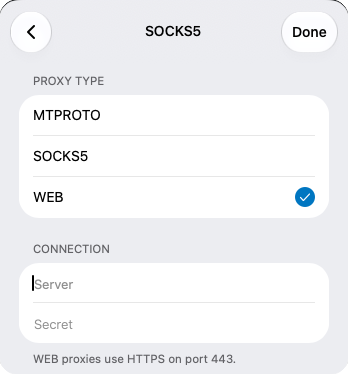
- Ouvrez Telegram, allez dans Settings -> Data and Storage -> Proxy.
- Cliquez sur le bouton « Ajouter un proxy » .
- L'étape la plus critique: dans la sélection du type, vous devez choisir WEB (ne choisissez pas MTPROTO ou SOCKS5).
- Dans le champ Serveur , saisissez le domaine que vous avez reçu (par ex.,
proxy.example.com). - Dans le champ Secret collez le secret de 32 caractères que vous avez reçu.
- Cliquez sur Terminé pour enregistrer, puis activez le proxy.
Étape 3 : Comment confirmer que la configuration a réussi ?
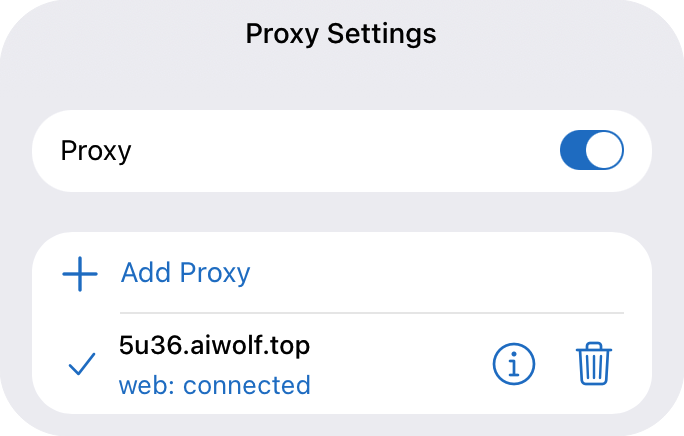
Après la configuration, revenez à la page Paramètres du proxy. Si vous voyez « web: connected » comme sur la capture d'écran ci-dessous, cela signifie que vous êtes bien connecté à Telegram via le Web-Proxy officiel.
À ce stade, votre trafic est déguisé en navigation web HTTPS classique. Les pare-feu DPI ne peuvent pas identifier que vous utilisez un proxy, ce qui réduit considérablement le risque d'être bloqué.
Étape 4 : FAQ
1. Pourquoi l'option « WEB » n'apparaît-elle pas dans mon Telegram ?
Comme mentionné ci-dessus, la version de votre client est trop ancienne. Veuillez télécharger la dernière version Desktop depuis le site officiel de Telegram ou rejoindre le programme Beta sur Google Play.
2. Que faire si le message « Proxy connection failed » s'affiche ?
- Vérifiez si le champ Server contient un
https://ou un numéro de port supplémentaire (le Web-Proxy nécessite uniquement le domaine simple). - Vérifiez que le Secret est copié intégralement, sans espaces supplémentaires.
- Des fluctuations réseau peuvent occasionnellement provoquer des échecs de connexion. Réessayez plusieurs fois ou attendez quelques minutes.
3. Qu'est-ce qui est mieux : le Web-Proxy ou le MTProto traditionnel ?
Le Web-Proxy est la toute dernière architecture officielle sous-jacente, avec des capacités anti-blocage bien supérieures à celles du MTProto traditionnel. Dans les régions soumises à une censure sévère comme l'Iran et la Russie, le Web-Proxy survit beaucoup plus longtemps. Cependant, pour les appareils plus anciens qui ne prennent pas en charge ce protocole, le MTProto reste nécessaire comme solution de secours.