آیا MTProto سنتی بهراحتی توسط DPI مسدود میشود؟ TGV معماری رسمی tproxy-server را اولین بار مستقر کرده است. میتوانید پارامترهای اختصاصی وبپروکسی را مستقیماً پس از ثبتنام دریافت کنید.
دریافت آزمایش رایگان ۳ روزه →وبپروکسی یک پروتکل کاملاً جدید است. در حال حاضر فقط کلاینتهای رسمی زیر از آن پشتیبانی میکنند. اگر گزینه "WEB" را در اپلیکیشن خود پیدا نمیکنید، به این معناست که نسخه شما قدیمی است. لطفاً ابتدا بهروزرسانی کنید:
- Telegram Desktop: نسخه ≥ 7.1.0 (PC)
- Android: نیازمند جدیدترین نسخه بتای Telegram
- iOS: انتشار رسمی در حال انجام است، لطفاً اپلیکیشن خود را بهروز نگه دارید
مرحله ۱: پارامترهای وبپروکسی خود را دریافت کنید
پس از خرید یا آزمایش سرویس وبپروکسی در TGV، مجموعهای بسیار ویژه از پارامترها را دریافت خواهید کرد. برخلاف پروکسیهای سنتی، این سرویس شماره پورت ندارد.
شما دو رشته زیر را دریافت خواهید کرد (معمولاً در ایمیل یا داشبورد نمایش داده میشود):
- سرور پروکسی: دامنهای مانند
proxy.example.comیاproxy.example.com/path. توجه: از درج https:// یا شماره پورت خودداری کنید. - رمز پروکسی: یک رشته هگزادسیمال ۳۲ کاراکتری یا رمز با فرمت خاص (مثلاً،
000102030405060708090a0b0c0d0e0f).
مرحله ۲: پیکربندی کلاینت تلگرام
روش ۱: وارد کردن خودکار یککلیکی (سریعترین)
داشبورد یا ایمیل TGV شامل لینکی مانند https://t.me/webproxy?server=...&secret=....
- این لینک را در گوشی یا کامپیوتر خود کپی کنید.
- آن را به "پیامهای ذخیرهشده" یا هر چتی در تلگرام ارسال کنید.
- روی لینک مستقیماً کلیک کنید و تلگرام بهطور خودکار یک اعلان نمایش میدهد.
- افزودن را تأیید کنید تا پیکربندی کامل شود.
روش ۲: راهاندازی دستی (گامبهگام)
اگر نمیتوانید از لینک یککلیکی استفاده کنید، لطفاً این مراحل را برای پیکربندی دستی دنبال کنید:
- تلگرام را باز کنید، به Settings -> به -> پروکسی.
- بروید و روی دکمه "افزودن پروکسی" کلیک کنید.
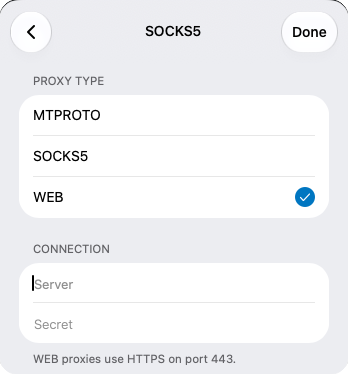
- مهمترین مرحله: در انتخاب نوع، باید WEB را انتخاب کنید (MTPROTO یا SOCKS5 را انتخاب نکنید).
- در فیلد سرور ، دامنهای که دریافت کردهاید را وارد کنید (مثلاً،
proxy.example.com). - در فیلد رمز فیلد، رمز ۳۲ کاراکتری که دریافت کردهاید را جایگذاری کنید.
- برای ذخیره روی Done کلیک کنید و پروکسی را فعال کنید.
مرحله ۳: چگونه تأیید کنیم که پیکربندی موفق بوده است؟
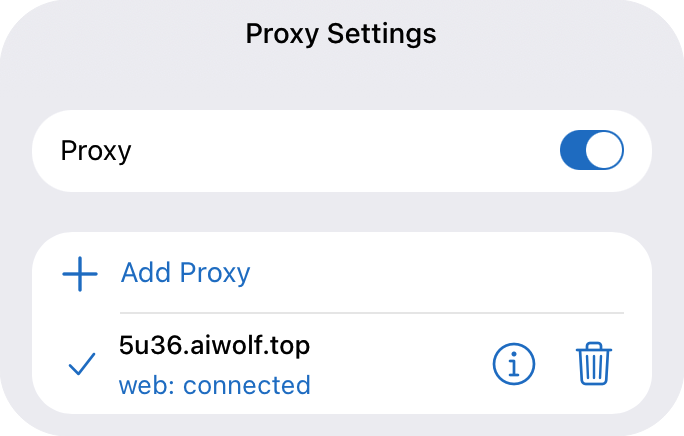
پس از پیکربندی، به صفحه تنظیمات پروکسی بازگردید. اگر میبینید "web: connected" مانند تصویر زیر، به این معنی است که با موفقیت از طریق Web-Proxy رسمی به Telegram متصل شدهاید.
در این مرحله، ترافیک شما به عنوان مرور وب HTTPS معمولی استتار میشود. فایروالهای DPI نمیتوانند تشخیص دهند که از پروکسی استفاده میکنید، که خطر مسدود شدن را به شدت کاهش میدهد.
مرحله ۴: سؤالات متداول
۱. چرا گزینه "WEB" در Telegram من وجود ندارد؟
همانطور که در بالا ذکر شد، نسخه کلاینت شما بسیار قدیمی است. لطفاً آخرین نسخه دسکتاپ را از وبسایت رسمی Telegram دانلود کنید یا در برنامه Beta در Google Play عضو شوید.
۲. اگر پیام "Proxy connection failed" نمایش داده شد چه باید کرد؟
- بررسی کنید که فیلد Server شامل
https://یا شماره پورت اضافی نباشد (Web-Proxy فقط به دامنه ساده نیاز دارد). - بررسی کنید که Secret به طور کامل و بدون هیچ فاصله اضافی کپی شده باشد.
- نوسانات شبکه گاهی اوقات میتواند باعث شکست در اتصال شود. چند بار دیگر امتحان کنید یا چند دقیقه صبر کنید.
۳. کدام بهتر است، Web-Proxy یا MTProto سنتی؟
Web-Proxy جدیدترین معماری زیربنایی رسمی است، با قابلیتهای ضد مسدودسازی بسیار برتر در مقایسه با MTProto سنتی. در مناطقی با سانسور شدید مانند ایران و روسیه، Web-Proxy بسیار بیشتر دوام میآورد. با این حال، برای دستگاههای قدیمیتری که از این پروتکل پشتیبانی نمیکنند، MTProto هنوز به عنوان پشتیبان مورد نیاز است.