¿El MTProto tradicional es fácilmente bloqueado por DPI? TGV ha desplegado primero la arquitectura oficial tproxy-server . Puedes obtener parámetros exclusivos de Web-Proxy directamente después del registro.
Reclama 3 días de prueba gratuita →Web-Proxy es un protocolo completamente nuevo. Actualmente, solo los siguientes clientes oficiales lo admiten. Si no encuentras la opción "WEB" en tu App, significa que tu versión es demasiado antigua. Por favor, actualiza primero:
- Telegram Desktop: Versión ≥ 7.1.0 (PC)
- Android: Requiere la última versión Beta de Telegram
- iOS: El despliegue oficial está en curso, por favor mantén tu app actualizada
Paso 1: Obtén tus parámetros de Web-Proxy
Después de comprar o probar el servicio Web-Proxy en TGV, recibirás un conjunto de parámetros muy especial. A diferencia de los proxies tradicionales, no tiene número de puerto.
Recibirás las siguientes dos cadenas (generalmente mostradas en el correo electrónico o en el panel de control):
- Servidor proxy: Un dominio como
proxy.example.comoproxy.example.com/path. Nota: NO incluyas https:// ni el número de puerto. - Secreto del proxy: Una cadena hexadecimal de 32 caracteres o un secreto con formato específico (p. ej.,
000102030405060708090a0b0c0d0e0f).
Paso 2: Configura el cliente de Telegram
Método 1: Importación automática con un clic (el más rápido)
El panel de TGV o el correo electrónico incluirá un enlace como https://t.me/webproxy?server=...&secret=....
- Copia este enlace en tu teléfono u ordenador.
- Envíalo a "Mensajes guardados" o a cualquier chat en Telegram.
- Haz clic directamente en el enlace y Telegram mostrará automáticamente un aviso.
- Confirma la adición para completar la configuración.
Método 2: Configuración manual (paso a paso)
Si no puedes usar el enlace de un clic, sigue estos pasos para configurar manualmente:
- Abre Telegram, ve a Settings -> Data and Storage -> Proxy.
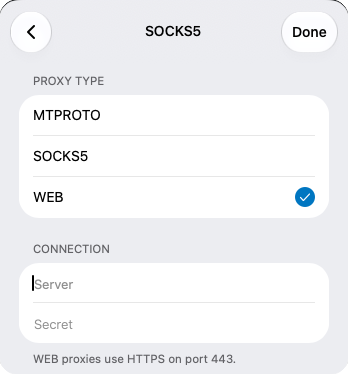
- Haz clic en el botón "Añadir proxy" .
- El paso más crítico: en la selección de tipo, debes elegir WEB (no elijas MTPROTO ni SOCKS5).
- En el campo Servidor , introduce el dominio que recibiste (p. ej.,
proxy.example.com). - En el campo Secreto campo, pega el secreto de 32 caracteres que recibiste.
- Haz clic en Listo para guardar y activa el proxy.
Paso 3: ¿Cómo confirmar que la configuración fue exitosa?
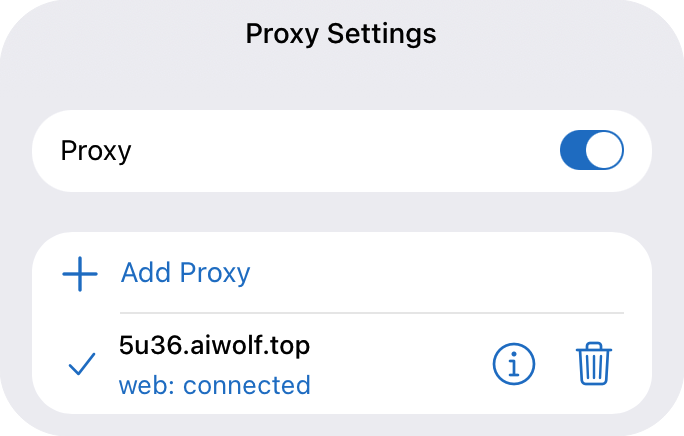
Después de configurar, vuelve a la página de Configuración de Proxy. Si ves "web: connected" como en la captura de pantalla a continuación, significa que te has conectado exitosamente a Telegram mediante el Web-Proxy oficial.
En este punto, tu tráfico se disfraza como navegación web HTTPS normal. Los firewalls DPI no pueden identificar que estás usando un proxy, lo que reduce enormemente el riesgo de ser bloqueado.
Paso 4: Preguntas frecuentes
1. ¿Por qué no aparece la opción "WEB" en mi Telegram?
Como se mencionó anteriormente, la versión de tu cliente es demasiado antigua. Descarga la última versión de escritorio desde el sitio web oficial de Telegram o únete al programa Beta en Google Play.
2. ¿Qué hacer si aparece "Proxy connection failed"?
- Verifica si el campo Servidor contiene un
https://o número de puerto adicional (Web-Proxy solo necesita el dominio simple). - Verifica si el Secreto se copió completamente sin espacios adicionales.
- Las fluctuaciones de red pueden ocasionalmente causar fallos de conexión. Inténtalo varias veces más o espera unos minutos.
3. ¿Qué es mejor, Web-Proxy o MTProto tradicional?
Web-Proxy es la arquitectura subyacente oficial más reciente, con capacidades antibloqueo muy superiores en comparación con MTProto tradicional. En regiones con censura severa como Irán y Rusia, Web-Proxy sobrevive mucho más tiempo. Sin embargo, para dispositivos antiguos que no admiten este protocolo, MTProto sigue siendo necesario como respaldo.