Wird traditionelles MTProto leicht durch DPI blockiert? TGV hat die offizielle tproxy-server Architektur als Erster eingesetzt. Du kannst exklusive Web-Proxy-Parameter direkt nach der Registrierung erhalten.
3 Tage kostenlos testen →Web-Proxy ist ein brandneues Protokoll. Derzeit unterstützen nur die folgenden offiziellen Clients es. Wenn du die Option „WEB" in deiner App nicht findest, bedeutet das, dass deine Version zu alt ist. Bitte aktualisiere zuerst:
- Telegram Desktop: Version ≥ 7.1.0 (PC)
- Android: Erfordert die neueste Telegram-Beta-Version
- iOS: Offizieller Rollout läuft, bitte halte deine App aktuell
Schritt 1: Hol dir deine Web-Proxy-Parameter
Nachdem du den Web-Proxy-Dienst bei TGV gekauft oder getestet hast, erhältst du eine ganz besondere Reihe von Parametern. Anders als bei traditionellen Proxys gibt es keine Portnummer.
Du erhältst die folgenden zwei Zeichenketten (normalerweise in der E-Mail oder im Dashboard angezeigt):
- Proxy-Server: Eine Domain wie
proxy.example.comoderproxy.example.com/path. Hinweis: Füge NICHT https:// oder eine Portnummer hinzu. - Proxy-Secret: Eine 32-stellige hexadezimale Zeichenkette oder ein Secret in einem bestimmten Format (z. B.
000102030405060708090a0b0c0d0e0f).
Schritt 2: Konfiguriere den Telegram-Client
Methode 1: Automatischer Ein-Klick-Import (am schnellsten)
Das TGV-Dashboard oder die E-Mail enthält einen Link wie https://t.me/webproxy?server=...&secret=....
- Kopiere diesen Link auf deinem Handy oder Computer.
- Sende ihn an „Gespeicherte Nachrichten" oder einen beliebigen Chat in Telegram.
- Klicke direkt auf den Link, und Telegram zeigt automatisch eine Aufforderung an.
- Bestätige das Hinzufügen, um die Konfiguration abzuschließen.
Methode 2: Manuelle Einrichtung (Schritt für Schritt)
Wenn du den Ein-Klick-Link nicht verwenden kannst, folge bitte diesen Schritten zur manuellen Konfiguration:
- Öffne Telegram, gehe zu Einstellungen -> Daten und Speicher -> Proxy.
- Klicke auf die „Proxy hinzufügen" Schaltfläche.
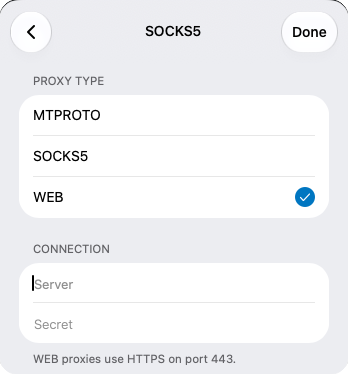
- Der wichtigste Schritt: Bei der Typauswahl musst du WEB wählen (wähle nicht MTPROTO oder SOCKS5).
- Im Feld Server gib die Domain ein, die du erhalten hast (z. B.
proxy.example.com). - Im Feld Secret Feld, fügen Sie das 32-stellige Geheimnis ein, das Sie erhalten haben.
- Klicken Sie auf Fertig, um zu speichern, und aktivieren Sie den Proxy.
Schritt 3: Wie bestätige ich eine erfolgreiche Konfiguration?
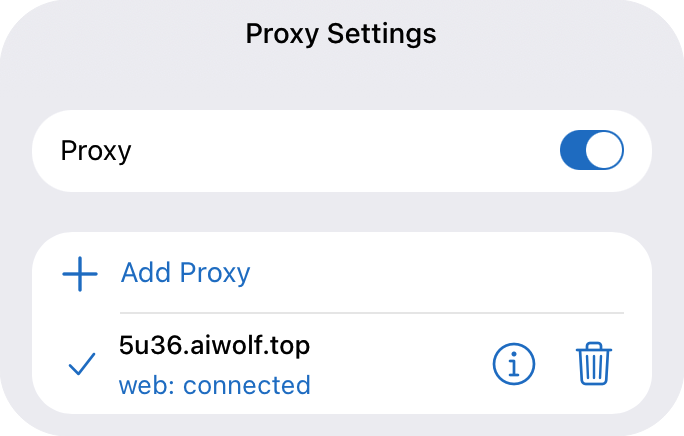
Kehren Sie nach der Konfiguration zur Seite Proxy-Einstellungen zurück. Wenn Sie „web: connected" wie im Screenshot unten sehen, bedeutet das, dass Sie sich erfolgreich über den offiziellen Web-Proxy mit Telegram verbunden haben.
Zu diesem Zeitpunkt wird Ihr Datenverkehr als reguläres HTTPS-Web-Browsing getarnt. DPI-Firewalls können nicht erkennen, dass Sie einen Proxy verwenden, was das Risiko einer Blockierung erheblich reduziert.
Schritt 4: FAQ
1. Warum gibt es keine „WEB"-Option in meinem Telegram?
Wie oben erwähnt, ist Ihre Client-Version zu alt. Bitte laden Sie die neueste Desktop-Version von der offiziellen Telegram-Website herunter oder nehmen Sie am Beta-Programm auf Google Play teil.
2. Was tun, wenn „Proxy connection failed" angezeigt wird?
- Prüfen Sie, ob das Server-Feld zusätzliche
https://oder Portnummer enthält (Web-Proxy benötigt nur die reine Domain). - Prüfen Sie, ob das Secret vollständig und ohne zusätzliche Leerzeichen kopiert wurde.
- Netzwerkschwankungen können gelegentlich Verbindungsfehler verursachen. Versuchen Sie es einige Male mehr oder warten Sie ein paar Minuten.
3. Was ist besser, Web-Proxy oder traditionelles MTProto?
Web-Proxy ist die neueste offizielle zugrunde liegende Architektur, mit weit überlegenen Anti-Blockierungs-Fähigkeiten im Vergleich zu traditionellem MTProto. In Regionen mit strenger Zensur wie Iran und Russland überlebt Web-Proxy deutlich länger. Für ältere Geräte, die dieses Protokoll nicht unterstützen, ist MTProto jedoch weiterhin als Backup erforderlich.