هل يتم حجب MTProto التقليدي بسهولة بواسطة DPI؟ نشرت TGV بنية tproxy-server الرسمية أولاً. يمكنك الحصول على معاملات Web-Proxy الحصرية مباشرة بعد التسجيل.
احصل على تجربة مجانية لمدة 3 أيام →Web-Proxy بروتوكول جديد تمامًا. حاليًا، فقط العملاء الرسميون التاليون يدعمونه. إذا لم تتمكن من العثور على خيار "WEB" في تطبيقك، فهذا يعني أن إصدارك قديم جدًا. يرجى الترقية أولاً:
- Telegram Desktop: الإصدار ≥ 7.1.0 (PC)
- Android: يتطلب أحدث إصدار Telegram Beta
- iOS: الطرح الرسمي قيد التنفيذ، يرجى إبقاء تطبيقك محدثًا
الخطوة 1: احصل على معاملات Web-Proxy الخاصة بك
بعد شراء أو تجربة خدمة Web-Proxy على TGV، ستتلقى مجموعة معاملات مميزة جدًا. على عكس البروكسيات التقليدية، فإنها لا تحتوي على رقم منفذ.
ستتلقى السلسلتين التاليتين (عادةً ما تظهران في البريد الإلكتروني أو لوحة التحكم):
- خادم البروكسي: نطاق مثل
proxy.example.comأوproxy.example.com/path. ملاحظة: لا تُضمّن https:// أو رقم المنفذ. - سر البروكسي: سلسلة سداسية عشرية مكونة من 32 حرفًا أو سر بتنسيق محدد (مثل،
000102030405060708090a0b0c0d0e0f).
الخطوة 2: تكوين عميل Telegram
الطريقة 1: الاستيراد التلقائي بنقرة واحدة (الأسرع)
ستتضمن لوحة تحكم TGV أو البريد الإلكتروني رابطًا مثل https://t.me/webproxy?server=...&secret=....
- انسخ هذا الرابط على هاتفك أو حاسوبك.
- أرسله إلى "الرسائل المحفوظة" أو أي محادثة على Telegram.
- انقر على الرابط مباشرة، وستظهر لك Telegram تلقائيًا نافذة تأكيد.
- أكّد الإضافة لإكمال التكوين.
الطريقة 2: الإعداد اليدوي (خطوة بخطوة)
إذا لم تتمكن من استخدام رابط النقرة الواحدة، يرجى اتباع هذه الخطوات للتكوين يدويًا:
- افتح Telegram، وانتقل إلى Settings -> Data and Storage -> Proxy.
- انقر على زر "Add Proxy" .
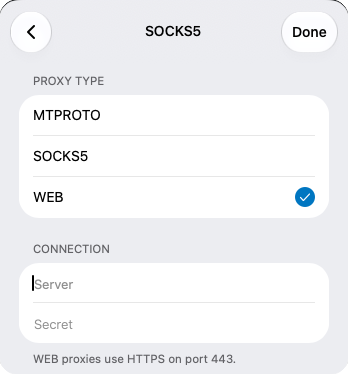
- الخطوة الأكثر أهمية: في اختيار النوع، يجب أن تختار WEB (لا تختر MTPROTO أو SOCKS5).
- في حقل Server ، أدخل النطاق الذي تلقيته (مثل،
proxy.example.com). - في حقل Secret الحقل، الصق السر المكوّن من 32 حرفًا الذي تلقيته.
- انقر على تم للحفظ، وقم بتفعيل البروكسي.
الخطوة 3: كيف تتأكد من نجاح الإعداد؟
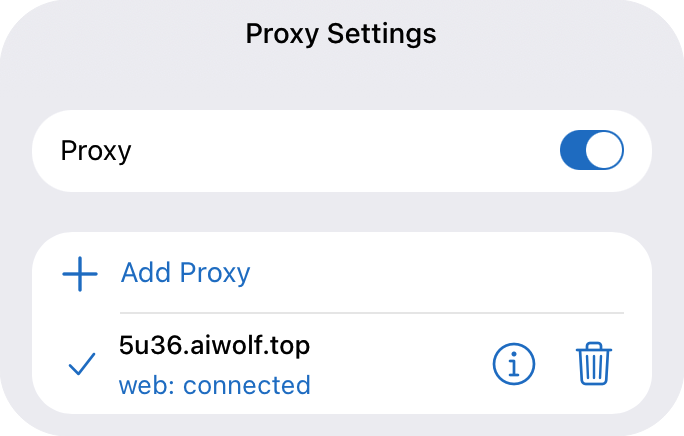
بعد الإعداد، عد إلى صفحة إعدادات البروكسي. إذا رأيت "web: connected" كما في لقطة الشاشة أدناه، فهذا يعني أنك اتصلت بنجاح بـ Telegram عبر Web-Proxy الرسمي.
في هذه المرحلة، يتم تمويه حركة المرور الخاصة بك كتصفح ويب HTTPS عادي. لا تستطيع جدران حماية DPI التعرف على أنك تستخدم بروكسي، مما يقلل بشكل كبير من خطر الحظر.
الخطوة 4: الأسئلة الشائعة
1. لماذا لا يوجد خيار "WEB" في Telegram الخاص بي؟
كما ذُكر أعلاه، إصدار العميل الخاص بك قديم جدًا. يرجى تنزيل أحدث إصدار سطح المكتب من موقع Telegram الرسمي أو الانضمام إلى برنامج Beta على Google Play.
2. ماذا أفعل إذا ظهرت رسالة "Proxy connection failed"؟
- تحقق مما إذا كان حقل Server يحتوي على
https://أو رقم منفذ إضافي (Web-Proxy يحتاج فقط إلى النطاق العادي). - تحقق مما إذا تم نسخ السر بالكامل دون أي مسافات إضافية.
- قد تؤدي تقلبات الشبكة أحيانًا إلى فشل الاتصال. حاول عدة مرات أخرى أو انتظر بضع دقائق.
3. أيهما أفضل، Web-Proxy أم MTProto التقليدي؟
Web-Proxy هو أحدث بنية أساسية رسمية، مع قدرات فائقة في مقاومة الحظر مقارنة بـ MTProto التقليدي. في المناطق التي تعاني من رقابة شديدة مثل إيران وروسيا، يصمد Web-Proxy لفترة أطول بكثير. ومع ذلك، بالنسبة للأجهزة القديمة التي لا تدعم هذا البروتوكول، لا يزال MTProto مطلوبًا كخيار احتياطي.